
Настройка
Последнее обновление:
Настройка позволяет вручную управлять внешним видом изображения. Используйте её для небольших исправлений или доработки результата после применения фильтра.
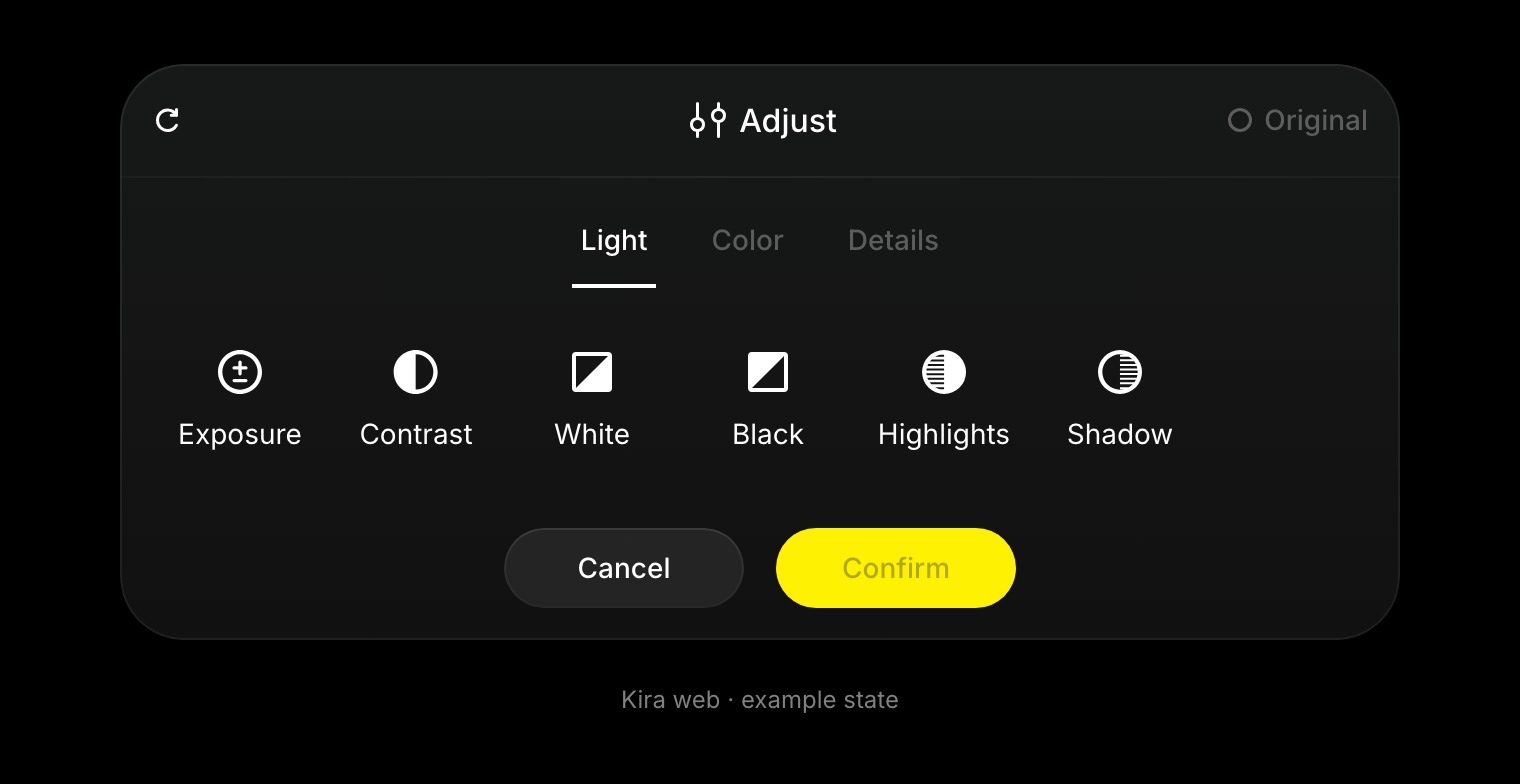
Открытие и применение настроек
- Выберите изображение в проекте и нажмите Настройка.
- Откройте группу Свет, Цвет или Детали.
- Выберите регулятор и внесите небольшое изменение, наблюдая за изображением на холсте.
- Сравните результат с оригиналом и при необходимости сбросьте настройку регулятора.
- Подтвердите изменения, когда общий результат вас устроит.
Свет и тон
Экспозиция, контраст, светлые участки, тени, белые и чёрные тона меняют яркость изображения и тональный баланс. Тоновые кривые позволяют точнее управлять яркостью и доступными цветовыми каналами.
Не изменяйте светлые участки или тени настолько сильно, чтобы пропадали важные детали.
Цвет
Баланс белого меняет температуру и оттенок. Насыщенность и сочность меняют интенсивность цвета, а микшер цветов позволяет работать с отдельными цветовыми диапазонами.
Раздельное тонирование и калибровка дают дополнительные возможности управления цветом, если они доступны в интерфейсе. Применяйте их постепенно, чтобы добиться единого вида серии изображений.
Детали и финальная обработка
Резкость, чёткость, текстура, шумоподавление, зерно, выцветание и виньетка могут изменить окончательный вид изображения. Чрезмерная резкость или чёткость может сделать контуры слишком жёсткими, а чрезмерное шумоподавление — убрать текстуру.
Что не заменяет Настройка
Ручная настройка цвета и тона не заменяет конкретный объект или одежду. Для изменения содержимого используйте Редактирование изображения или Sketch.
По завершении экспортируйте подтверждённый результат. Сведения о действиях с ИИ на других этапах работы см. в статье Кредиты и использование.