
Sketch
Последнее обновление:
Sketch — усовершенствованный способ создания и редактирования в Kira с помощью рисунка. Добавьте круг, стрелку, фигуру или рисунок от руки, затем объясните, что означают эти отметки. Этот способ работы появился в обновлении Kira 5.8.
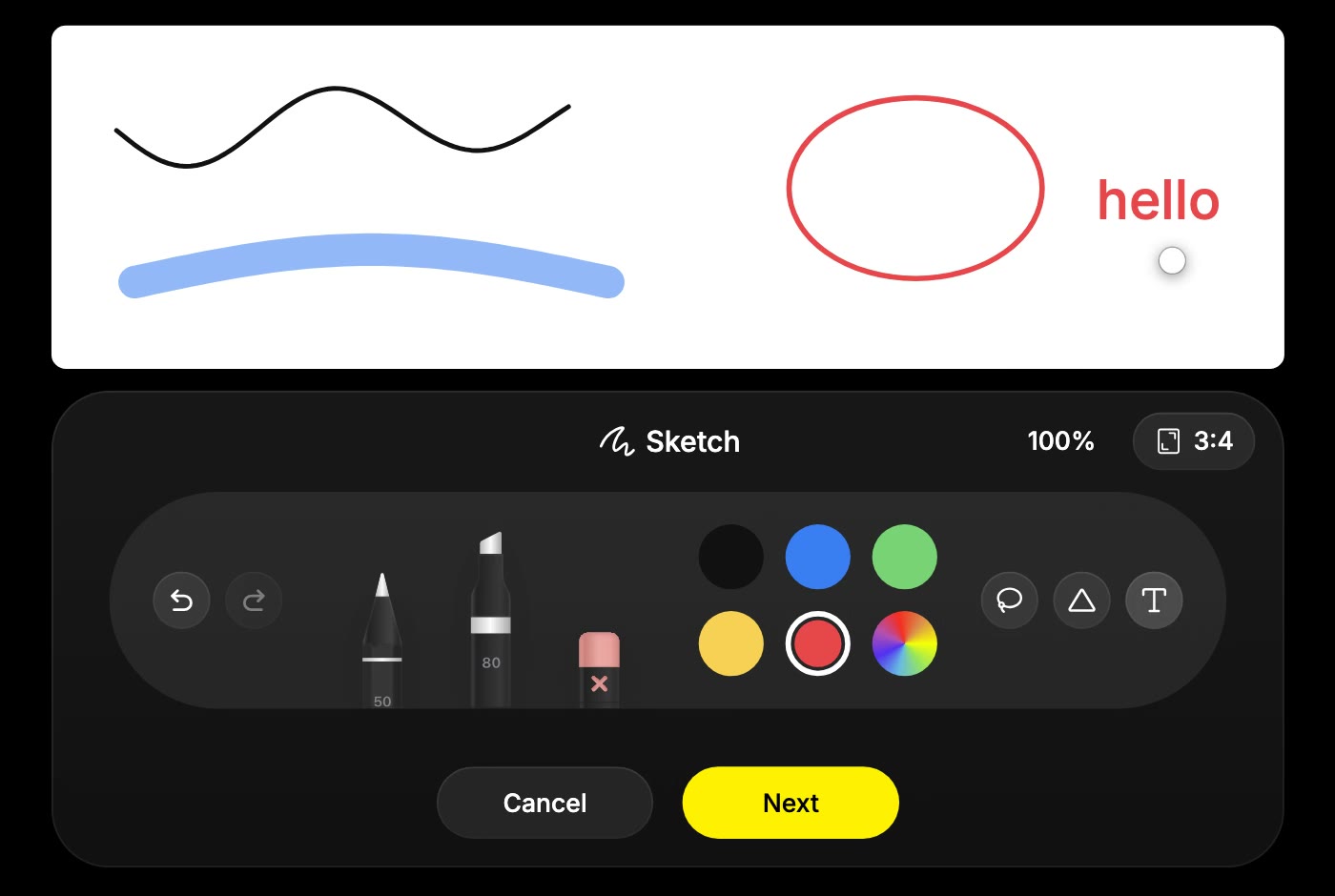
Направляйте редактирование изображения
- Откройте в проекте изображение, которое хотите изменить.
- Откройте режим редактирования этого изображения с помощью рисунка.
- Отметьте, где или что нужно изменить: обведите область, укажите стрелкой или набросайте приблизительную фигуру.
- Выберите Далее.
- Опишите изменение и то, как следует понимать ваши отметки, затем выберите Подтвердить.
Например, обведите предмет одежды и напишите: «Замените обведённую одежду красной юбкой. Сохраните лицо, позу и фон». Проверьте результат, прежде чем вносить следующее изменение.
Начните с пустого холста
Выберите Sketch для нового рисунка, задайте соотношение сторон холста и нарисуйте свою идею. Пустые холсты поддерживают 1:1, 4:3, 3:4, 16:9, и 9:16.
Выберите Далее, опишите желаемое готовое изображение, затем подтвердите. Например, приблизительный рисунок медведя вместе с описанием «Реалистичный брелок в виде медведя на белом фоне» задаёт рисунку чёткий желаемый результат.
Используйте инструменты рисования
- Ручка и маркер: рисуйте точные линии или широкие штрихи, регулируя толщину и непрозрачность.
- Ластик: удаляйте ненужные части рисунка.
- Фигуры: добавляйте линии, стрелки, прямоугольники, эллипсы и треугольники.
- Текст: подписывайте детали или добавляйте текстовые указания к рисунку.
- Лассо: выделяйте и перемещайте или копируйте части наброска.
- Отменить и повторить: корректируйте рисунок перед переходом к описанию.
Ненадолго задержите нажатие в конце штриха, чтобы преобразовать его в ровную фигуру. Если нужно исправить отметки после перехода к описанию, выберите Назад, чтобы вернуться к рисунку.
Советы и кредиты
Делайте отметки простыми и сопровождайте их понятной инструкцией. Укажите, служат ли отметки указаниями или содержимым, которое нужно сохранить; сравнивайте полученное изображение с замыслом, а не рассчитывайте на идеальную точность.
Рисование и исправление отметок — это подготовка. После подтверждения создание или редактирование с помощью ИИ расходует кредиты в зависимости от действия и модели. См. раздел Кредиты и использование.