
Удалить фон
Последнее обновление:
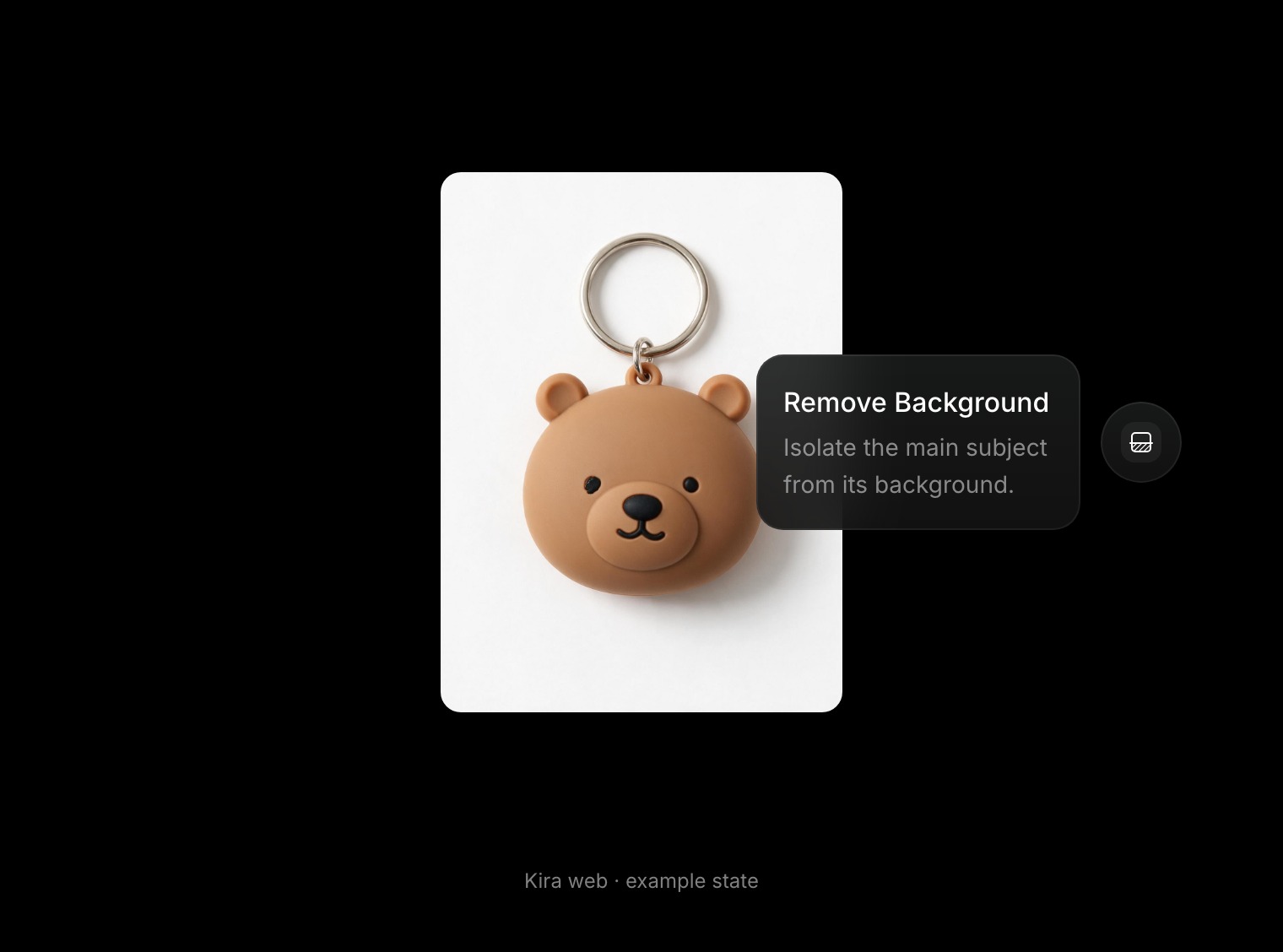
Инструмент «Удалить фон» изолирует основной объект и убирает всё остальное. Используйте его для вырезания товаров, портретов и любых объектов, которые хотите разместить в другом макете.
СтоимостьУдалить фонза завершённое действие5 кредитов
Кредиты списываются за завершённые действия. Nova и Ultra резервируют стандартную сумму, а по завершении действия списывают фактическую стоимость, которая может быть ниже.
Как вырезать объект
- Откройте или загрузите изображение в проекте.
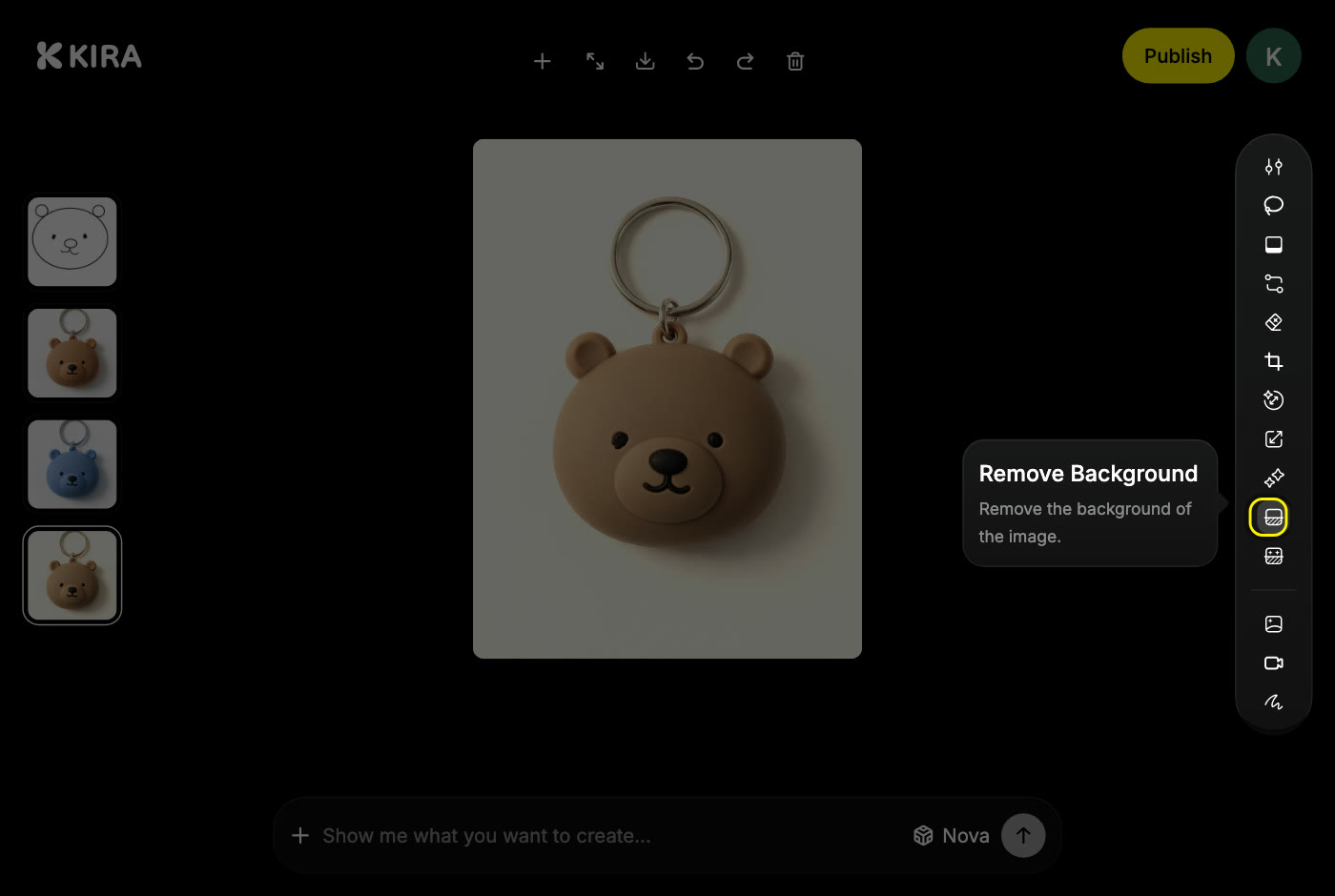
- Выберите Удалить фон среди ИИ-инструментов. Ничего выделять не нужно.
- Подтвердите действие, если Kira попросит, затем дождитесь результата.
- Проверьте края, особенно волосы, тонкие объекты и всё, что близко по цвету к прежнему фону.
- Нажмите Экспортировать, чтобы сохранить вырезанный объект, или продолжите редактирование.
Как сохранить прозрачность
- Шахматный узор за объектом означает, что у версии прозрачный фон.
- Экспортируйте в формате, поддерживающем прозрачность. JPEG заменяет её сплошным фоном.
- Инструмент Увеличить может заменить прозрачность вырезанного объекта сплошным фоном. Сначала увеличьте изображение, затем удалите фон.
Советы
- Чёткий объект на однотонном фоне даёт самые аккуратные края.
- Уберите лишнее по краям с помощью инструмента Ластик или отметьте нужное место с помощью Sketch.
- Нужна новая сцена, а не просто вырезанный объект? Инструмент Заменить фон делает и то и другое за один шаг.
Каждое подтверждённое удаление фона — одно оплачиваемое действие. См. Кредиты и использование.