
Juster
Sist oppdatert:
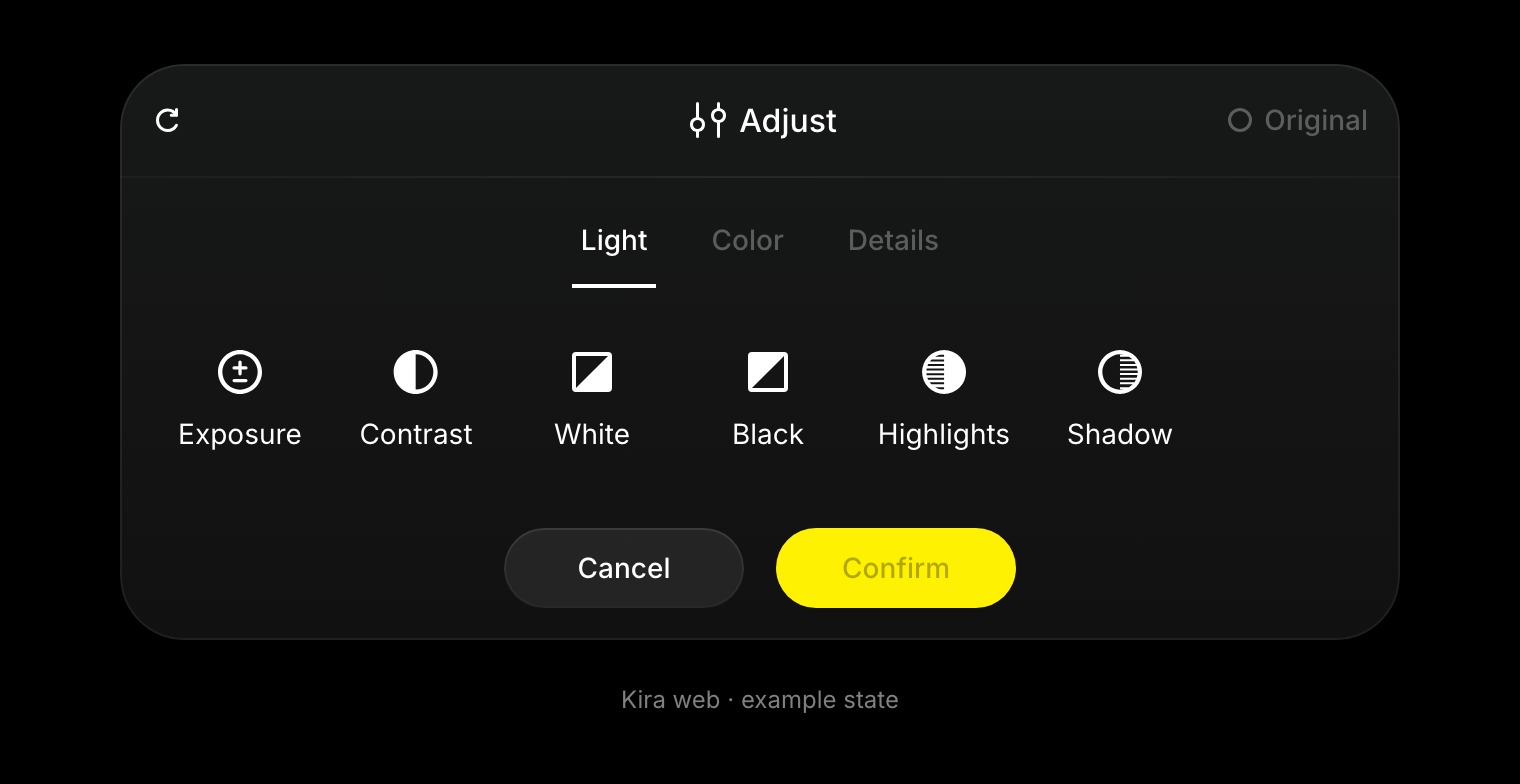
Juster gir deg manuell kontroll over hvordan bildet ser ut, slik et bilderedigeringsprogram gjør. Bruk det til små korrigeringer, til å få en bildeserie til å passe sammen eller til å finpusse et resultat etter et Filter. Ingenting genereres på nytt, så det koster ingen kreditter.
KostnadJuster
Ingen kreditter. Manuelle justeringer er gratis. Bare KI-handlinger faktureres.
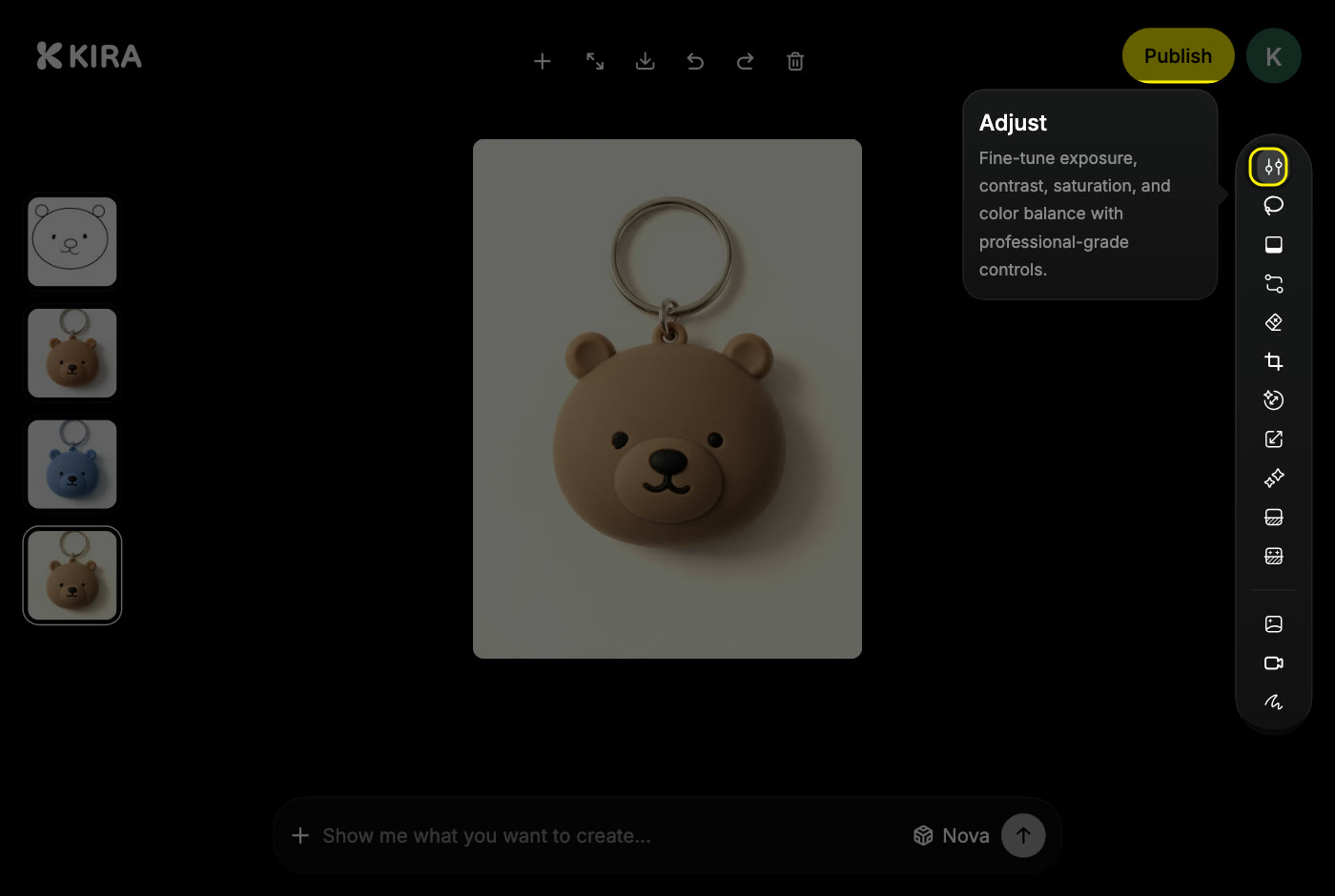
Slik justerer du et bilde
- Åpne prosjektet og velg Juster i AI-verktøyene til høyre.
- Åpne Lys, Farge eller Detaljer.
- Flytt én glidebryter om gangen og følg med på lerretet.
- Sammenlign med originalen og tilbakestill kontroller du har justert for mye.
- Velg Bekreft når hele bildet ser riktig ut.
Hva hver gruppe gjør
- Lys: eksponering, kontrast, høylys, skygger, hvittoner og svarttoner styrer lysstyrken og tonebalansen. Tonekurver gir mer presis kontroll, per kanal der det er tilgjengelig.
- Farge: hvitbalanse styrer temperatur og fargetone. Metning og glød endrer intensiteten, og fargemikseren arbeider med ett fargeområde om gangen. Delt toning og kalibrering kan brukes til å få en bildeserie til å passe sammen.
- Detaljer: skarphet, klarhet, tekstur, støyreduksjon, korn, falming og vignett gir bildet den siste finishen.
Tips
- Juster høylys og skygger bare så langt at detaljene bevares.
- For mye skarphet eller klarhet gir harde kanter; for mye støyreduksjon glatter bort tekstur.
- Juster kan ikke bytte ut et objekt eller et antrekk. Bruk Bilderedigering eller Sketch for å endre innholdet.
Eksporter laster ned den justerte versjonen. AI-handlinger andre steder i prosjektet belastes som beskrevet i Kreditter og bruk.