
ગોઠવણ
છેલ્લે અપડેટ કરેલ:
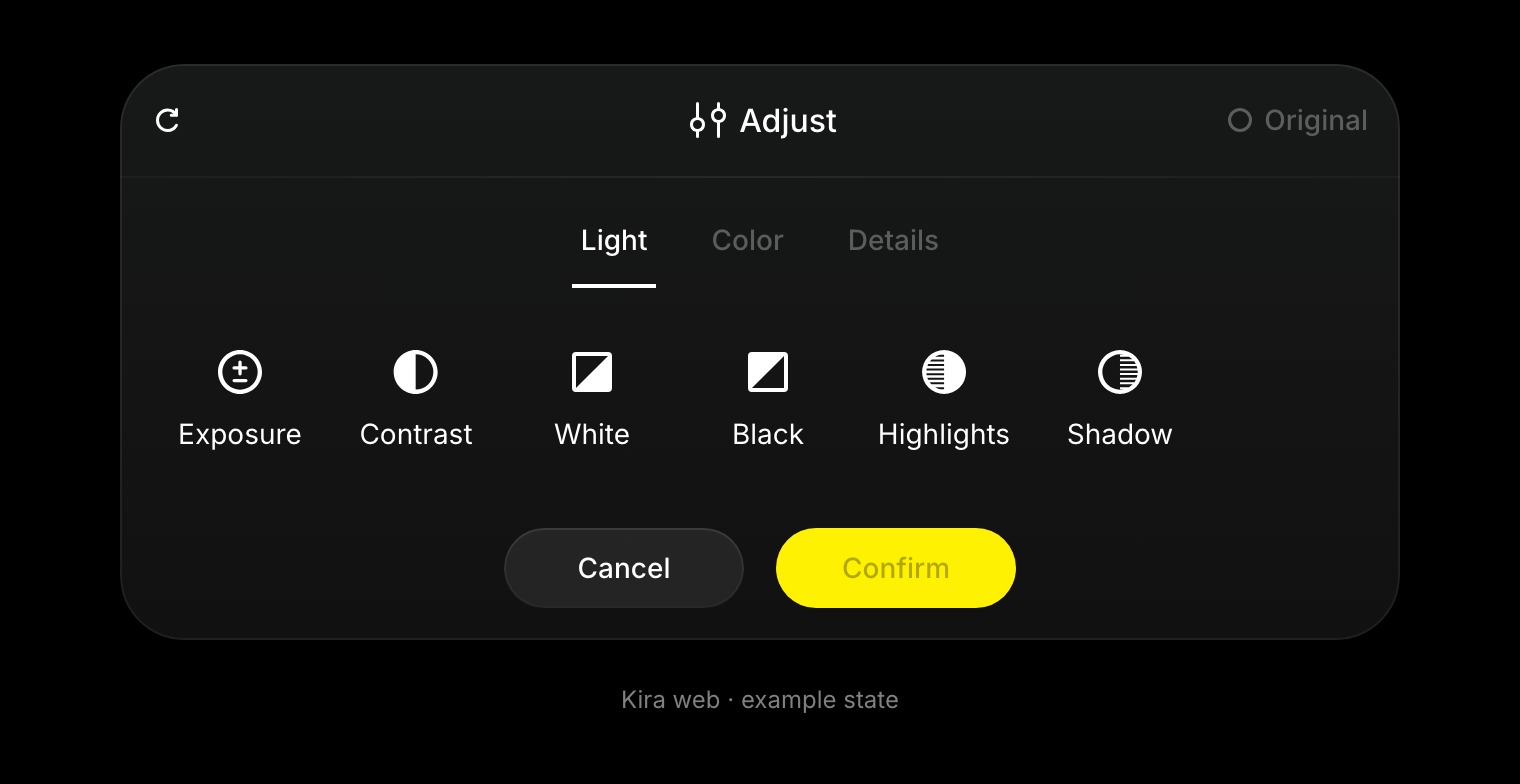
ગોઠવણ તમને ફોટો એડિટરની જેમ છબીના દેખાવ પર જાતે નિયંત્રણ આપે છે. નાના સુધારા કરવા, છબીઓની શ્રેણીમાં એકસરખો દેખાવ લાવવા અથવા ફિલ્ટર પછી પરિણામને આખરી ઓપ આપવા તેનો ઉપયોગ કરો. કંઈપણ ફરી જનરેટ થતું નથી, એટલે કોઈ ક્રેડિટ લાગતા નથી.
ખર્ચગોઠવણ
કોઈ ક્રેડિટ લાગતા નથી. જાતે કરેલા ફેરફારો મફત છે; ફક્ત AI ક્રિયાઓ માટે ચાર્જ લેવાય છે.
છબીની ગોઠવણ કેવી રીતે કરવી
- પ્રોજેક્ટ ખોલો અને જમણી બાજુનાં AI ટૂલ્સમાં ગોઠવણ પસંદ કરો.
- પ્રકાશ, રંગ અથવા વિગતો ખોલો.
- એક સમયે એક સ્લાઇડર ખસેડો અને કૅનવાસ પર નજર રાખો.
- મૂળ છબી સાથે સરખાવો અને જે નિયંત્રણ વધારે પડતું બદલ્યું હોય તેને રીસેટ કરો.
- આખી છબી યોગ્ય લાગે ત્યારે પુષ્ટિ કરો.
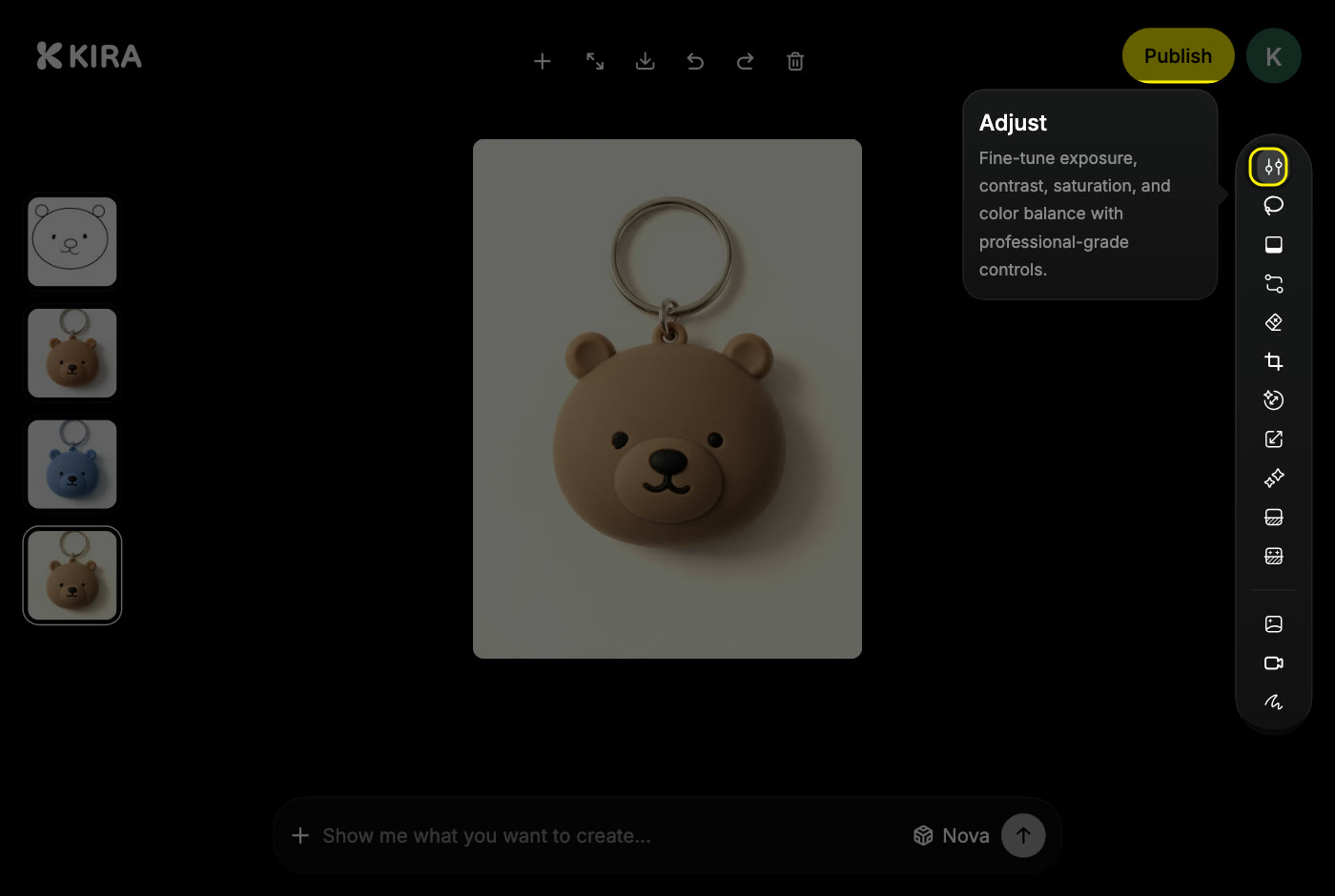
દરેક જૂથ શું કરે છે
- પ્રકાશ: એક્સપોઝર, કૉન્ટ્રાસ્ટ, હાઇલાઇટ્સ, શેડોઝ, વ્હાઇટ્સ અને બ્લૅક્સ તેજ અને ટોનનું સંતુલન નક્કી કરે છે. ટોન કર્વ વધુ બારીક નિયંત્રણ આપે છે અને જ્યાં ઉપલબ્ધ હોય ત્યાં દરેક ચૅનલ માટે અલગ નિયંત્રણ આપે છે.
- રંગ: વ્હાઇટ બૅલેન્સ તાપમાન અને ટિન્ટ નક્કી કરે છે. સંતૃપ્તિ અને વાઇબ્રન્સ રંગની તીવ્રતા બદલે છે, અને કલર મિક્સર એક સમયે એક રંગની શ્રેણી પર કામ કરે છે. શ્રેણીમાં એકસરખો દેખાવ લાવવા સ્પ્લિટ ટોનિંગ અને કૅલિબ્રેશન ઉપલબ્ધ છે.
- વિગતો: શાર્પનિંગ, ક્લૅરિટી, ટેક્સચર, નોઇઝ રિડક્શન, ગ્રેઇન, ફેડ અને વિગ્નેટ આખરી દેખાવ નક્કી કરે છે.
ટિપ્સ
- વિગત જળવાઈ રહે ત્યાં સુધી જ હાઇલાઇટ્સ અને શેડોઝ બદલો.
- વધુ પડતા શાર્પનિંગ અથવા ક્લૅરિટીથી કિનારીઓ કઠોર દેખાય છે; વધુ પડતા નોઇઝ રિડક્શનથી ટેક્સચર સપાટ થઈ જાય છે.
- ગોઠવણ વડે કોઈ વસ્તુ અથવા પોશાક બદલી શકાતાં નથી. સામગ્રીમાં ફેરફાર કરવા માટે છબી એડિટ અથવા Sketch વાપરો.
એક્સપોર્ટ કરો ગોઠવણ કરેલું વર્ઝન ડાઉનલોડ કરે છે. પ્રોજેક્ટમાં અન્યત્ર કરવામાં આવતી AI ક્રિયાઓ માટે ક્રેડિટ અને વપરાશમાં સમજાવ્યા મુજબ શુલ્ક લાગે છે.