
Justera
Senast uppdaterad:
Med Justera styr du bildens utseende manuellt. Använd verktyget för diskreta korrigeringar eller för att finslipa ett resultat efter ett Filter.
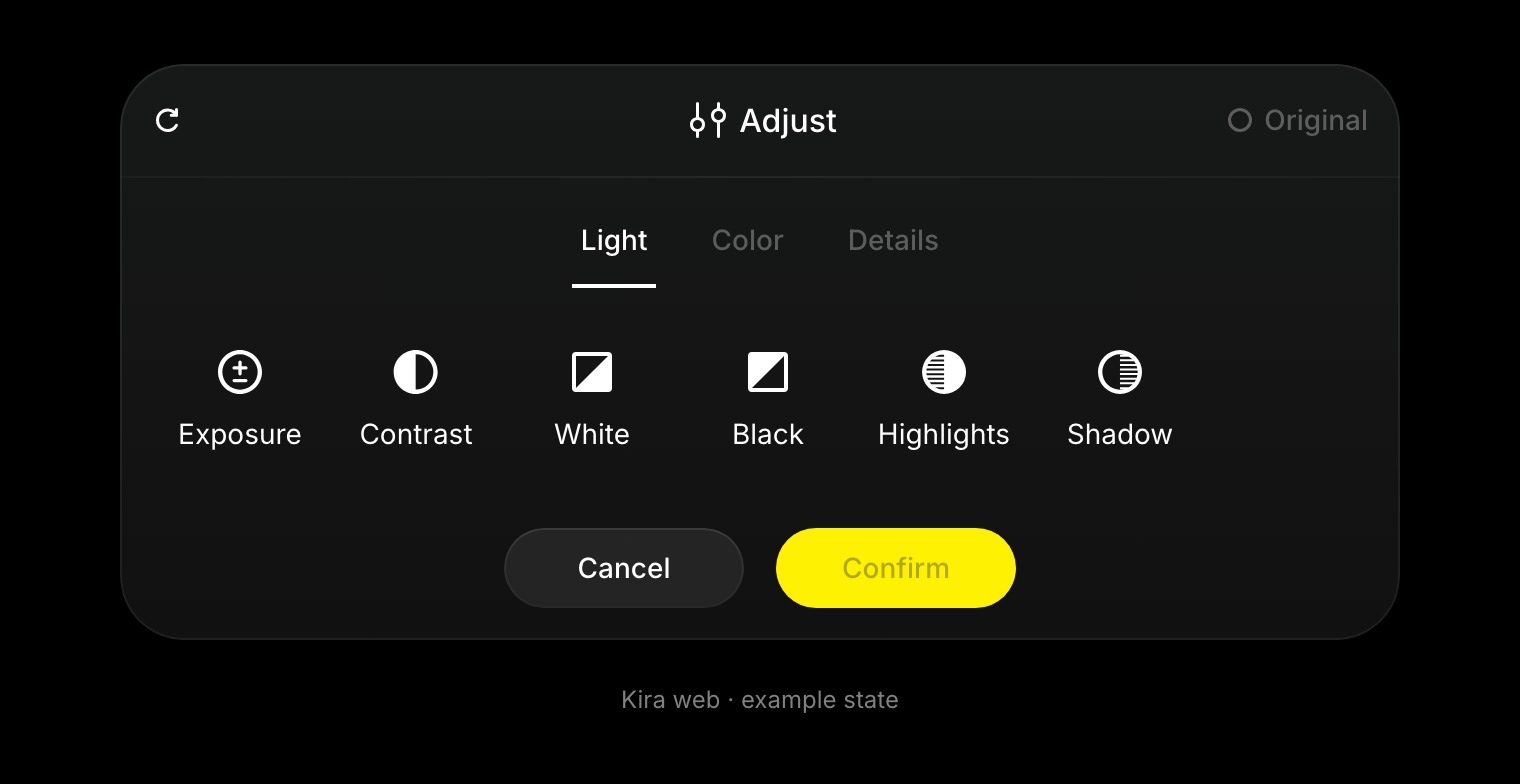
Öppna och använd justeringar
- Markera en bild i ditt projekt och välj Justera.
- Öppna gruppen Ljus, Färg eller Detaljer.
- Välj ett reglage och gör en liten ändring medan du tittar på arbetsytan.
- Jämför med originalet och återställ ett reglage om det behövs.
- Bekräfta när helheten ser rätt ut.
Ljus och toner
Exponering, kontrast, högdagrar, skuggor, vita och svarta ändrar bildens ljusstyrka och tonbalans. Med tonkurvor får du mer exakt kontroll över ljusstyrkan och de färgkanaler som finns.
Dra inte högdagrar eller skuggor så långt att viktiga detaljer försvinner.
Färg
Vitbalansen ändrar färgtemperatur och färgton. Mättnad och lyster ändrar färgernas intensitet, och med färgmixern kan du arbeta med enskilda färgområden.
Delad toning och kalibrering ger fler färgreglage där de visas. Använd dem gradvis när du vill matcha en serie bilder.
Detaljer och finish
Skärpa, klarhet, struktur, brusreducering, korn, blekning och vinjettering kan ändra bildens finish. För mycket skärpa eller klarhet kan ge hårda kanter, och för kraftig brusreducering kan ta bort strukturer.
Vad Justera inte kan ersätta
Manuella justeringar av färg och toner kan inte byta ut ett visst föremål eller en viss outfit. Använd Bildredigering eller Skiss för att ändra innehållet.
Exportera det bekräftade resultatet när du är klar. För AI-åtgärder i andra delar av ditt arbetsflöde kan du läsa Krediter och användning.