
Ajustar
Última actualización:
Ajustar te permite controlar manualmente el aspecto de una imagen. Úsalo para hacer correcciones sutiles o perfeccionar un resultado después de aplicar un Filtro.
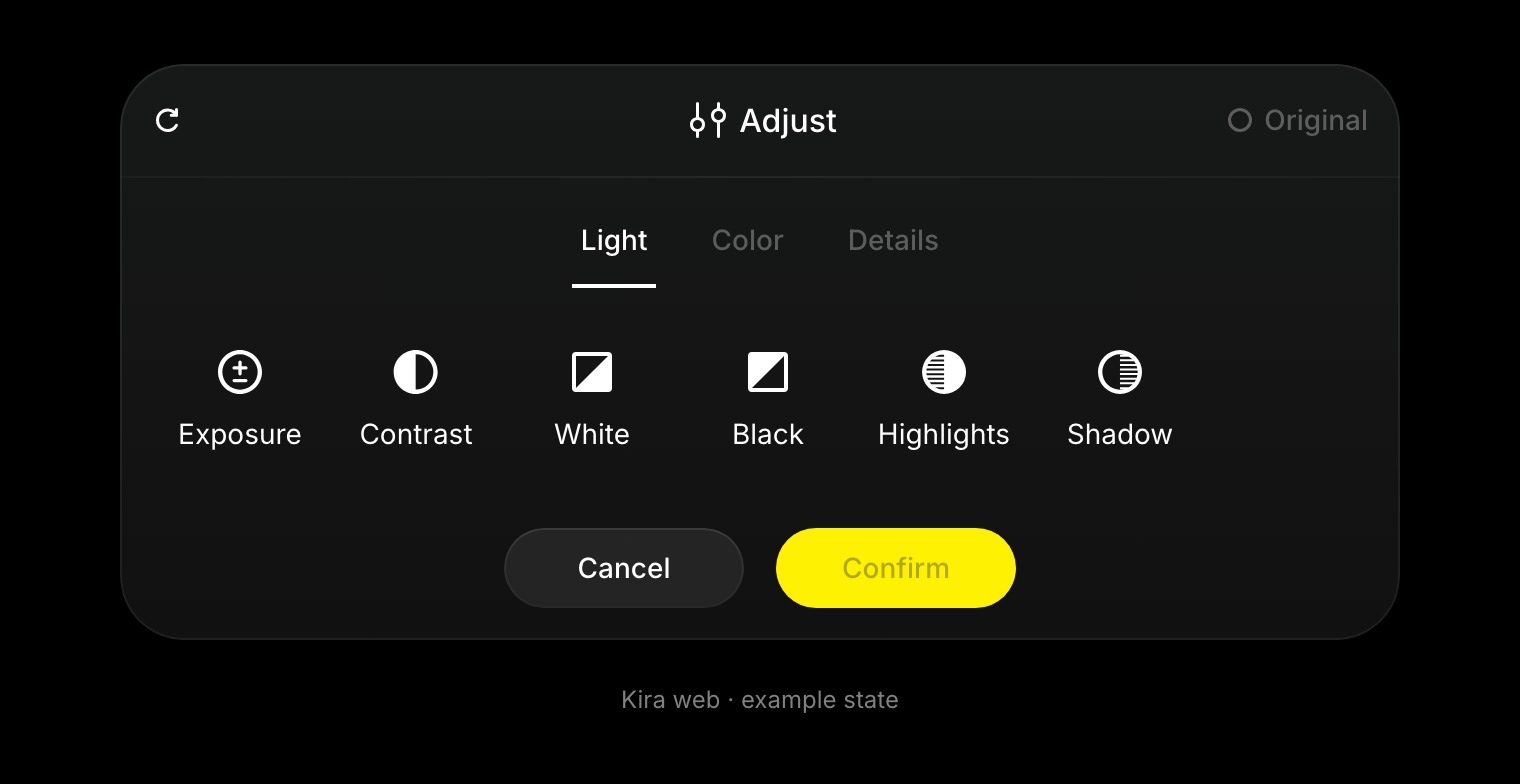
Abrir y aplicar ajustes
- Selecciona una imagen en tu proyecto y elige Ajustar.
- Abre el grupo Luz, Color o Detalles.
- Elige un control y haz un pequeño cambio mientras observas el lienzo.
- Compara con el original y restablece un control si es necesario.
- Confirma cuando el resultado general te parezca adecuado.
Luz y tono
La exposición, el contraste, las iluminaciones, las sombras, los blancos y los negros modifican el brillo y el equilibrio tonal de la imagen. Las curvas de tono permiten un control más preciso del brillo y de los canales de color disponibles.
Evita llevar las iluminaciones o las sombras a un extremo que haga desaparecer detalles útiles.
Color
El balance de blancos modifica la temperatura y el matiz. La saturación y la intensidad modifican la intensidad del color, mientras que el mezclador de colores te permite trabajar con gamas de color individuales.
El tono dividido y la calibración ofrecen controles de color adicionales cuando están disponibles. Úsalos de forma gradual para igualar una serie de imágenes.
Detalle y acabado
La nitidez, la claridad, la textura, la reducción de ruido, el grano, el desvanecimiento y el viñeteado pueden modificar el acabado. Un exceso de nitidez o claridad puede crear bordes demasiado marcados; una reducción de ruido excesiva puede eliminar la textura.
Qué no sustituye Ajustar
Los ajustes manuales de color y tono no sustituyen un objeto o un conjunto de ropa concreto. Usa Edición de imagen o Sketch para modificar el contenido.
Exporta el resultado confirmado cuando termines. Para las acciones de IA en otras partes de tu flujo de trabajo, consulta Créditos y uso.