
조정
최종 업데이트:
조정을 사용하면 이미지의 모습을 수동으로 조절할 수 있습니다. 미세한 보정을 하거나 필터를 적용한 결과를 다듬을 때 사용하세요.
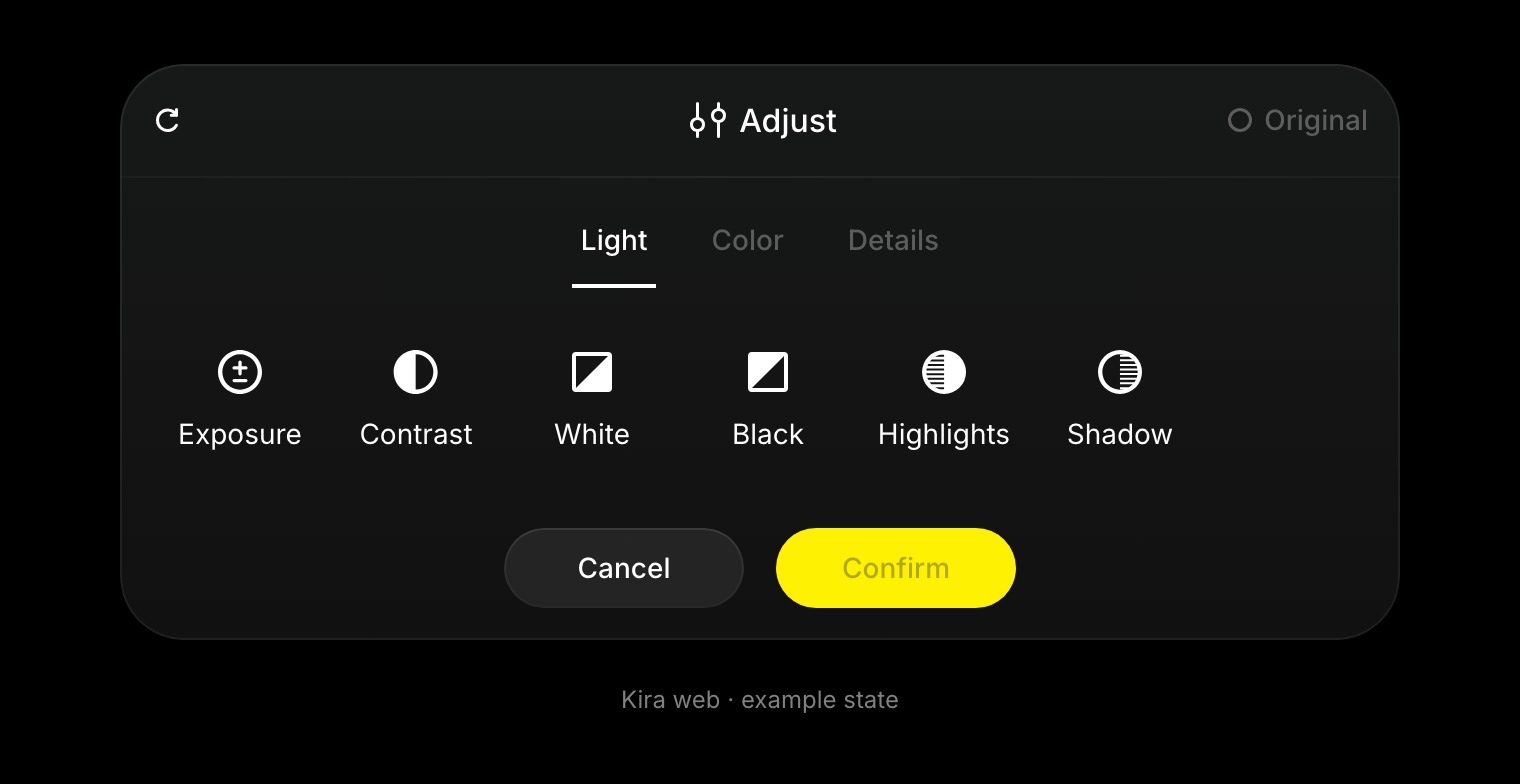
조정을 열고 적용하기
- 프로젝트에서 이미지를 선택하고 조정을 선택하세요.
- 라이트, 색상 또는 세부 사항 그룹을 여세요.
- 컨트롤을 선택하고 캔버스를 확인하면서 조금씩 조정하세요.
- 원본과 비교하고 필요한 경우 컨트롤을 초기화하세요.
- 전체적인 결과가 만족스러우면 확인하세요.
빛과 톤
노출, 대비, 하이라이트, 그림자, 화이트, 블랙은 이미지의 밝기와 톤 균형을 바꿉니다. 톤 곡선을 사용하면 밝기와 사용 가능한 색상 채널을 더 정밀하게 조절할 수 있습니다.
중요한 디테일이 사라질 정도로 하이라이트나 그림자를 과도하게 조정하지 마세요.
색상
화이트 밸런스는 색온도와 색조를 바꿉니다. 채도와 생동감은 색의 강도를 바꾸며, 색상 믹서를 사용하면 개별 색상 범위를 조정할 수 있습니다.
분할 토닝과 보정이 표시되는 경우, 이를 통해 추가로 색상을 조절할 수 있습니다. 여러 사진의 색감을 맞출 때는 조금씩 적용하세요.
디테일과 마무리
샤프, 명료도, 텍스처, 노이즈 감소, 그레인, 페이드, 비네트로 마무리 효과를 바꿀 수 있습니다. 샤프나 명료도를 너무 높이면 가장자리가 거칠어질 수 있으며, 노이즈 감소를 과도하게 적용하면 텍스처가 사라질 수 있습니다.
조정으로 대체할 수 없는 작업
수동 색상 및 톤 조정으로는 특정 사물이나 의상을 교체할 수 없습니다. 콘텐츠를 변경하려면 이미지 편집 또는 Sketch를 사용하세요.
작업을 마치면 확인한 결과를 내보내세요. 작업 흐름의 다른 단계에서 AI 작업을 사용하는 경우 크레딧 및 사용량을 읽어보세요.