
Dostosuj
Ostatnia aktualizacja:
Narzędzie Dostosuj daje Ci ręczną kontrolę nad wyglądem obrazu. Używaj go do subtelnych poprawek albo do dopracowania wyniku po zastosowaniu narzędzia Filtr.
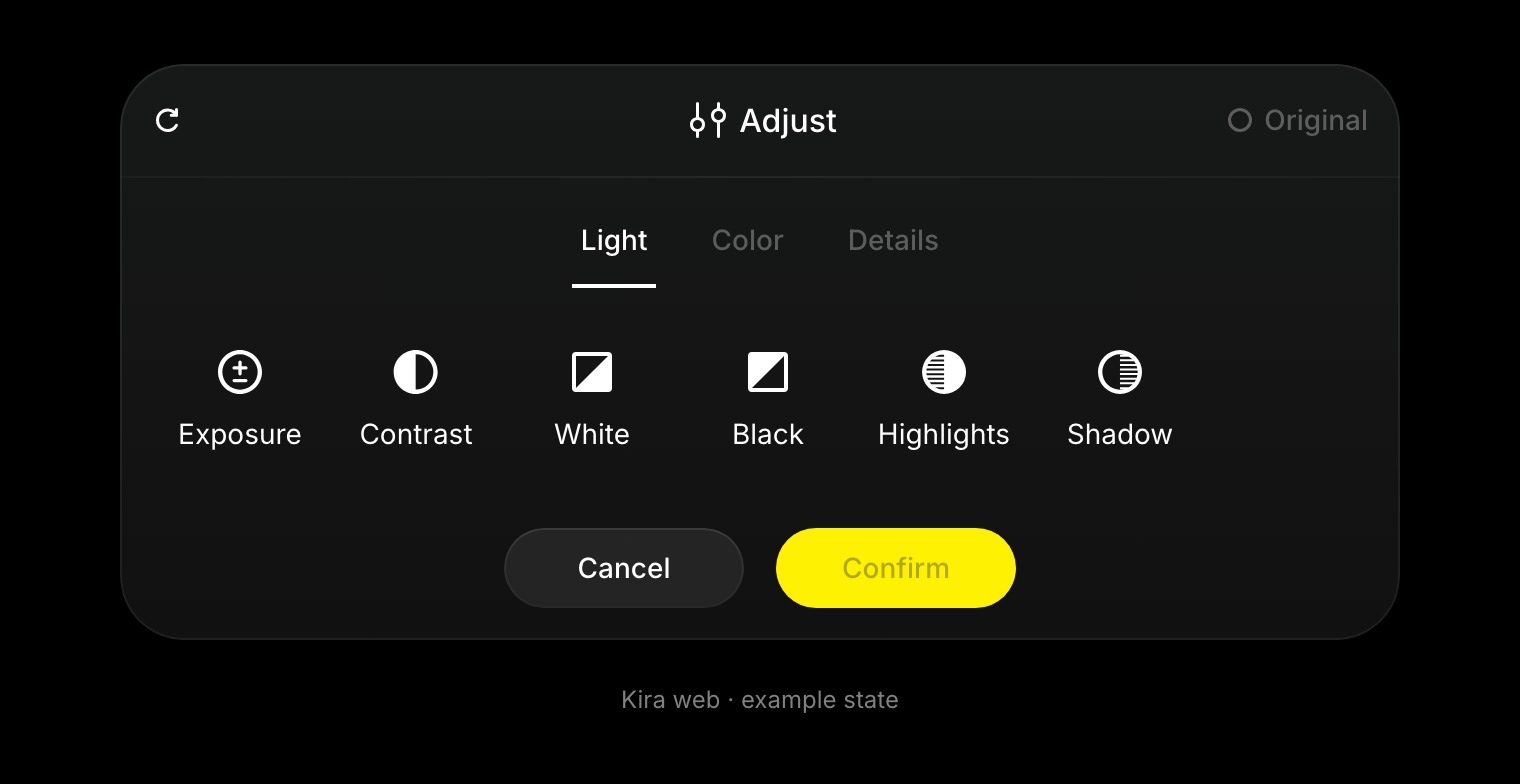
Otwieranie i stosowanie ustawień
- Wybierz obraz w projekcie i wybierz Dostosuj.
- Otwórz grupę Światło, Kolor lub Szczegóły.
- Wybierz ustawienie i wprowadź niewielką zmianę, obserwując płótno.
- Porównaj wynik z oryginałem i w razie potrzeby zresetuj ustawienie.
- Potwierdź, gdy całość wygląda dobrze.
Światło i tony
Ekspozycja, kontrast, światła, cienie, biele i czernie zmieniają jasność obrazu i balans tonalny. Krzywe tonalne pozwalają precyzyjniej kontrolować jasność i dostępne kanały kolorów.
Nie przesadzaj ze światłami ani cieniami, aby nie zgubić ważnych szczegółów.
Kolor
Balans bieli zmienia temperaturę i odcień. Nasycenie i jaskrawość zmieniają intensywność kolorów, a mikser kolorów pozwala pracować z poszczególnymi zakresami barw.
Dzielenie tonów i kalibracja to dodatkowe ustawienia kolorów, dostępne tam, gdzie są wyświetlane. Przy dopasowywaniu serii zdjęć korzystaj z nich stopniowo.
Szczegóły i wykończenie
Wyostrzanie, przejrzystość, tekstura, redukcja szumu, ziarno, wyblaknięcie i winieta wpływają na wykończenie obrazu. Zbyt mocne wyostrzanie lub przejrzystość mogą dać ostre, nienaturalne krawędzie, a przesadna redukcja szumu może usunąć teksturę.
Czego nie zastąpi narzędzie Dostosuj
Ręczne korekty kolorów i tonów nie podmienią konkretnego obiektu ani stroju. Do zmian treści użyj narzędzia Edycja obrazu lub Szkic.
Po zakończeniu wyeksportuj zatwierdzony wynik. Informacje o akcjach AI na innych etapach pracy znajdziesz w artykule Kredyty i ich zużycie.