
Điều chỉnh
Cập nhật lần cuối:
Điều chỉnh cho phép bạn kiểm soát thủ công diện mạo của ảnh. Hãy dùng công cụ này để hiệu chỉnh tinh tế hoặc tinh chỉnh kết quả sau khi dùng Bộ lọc.
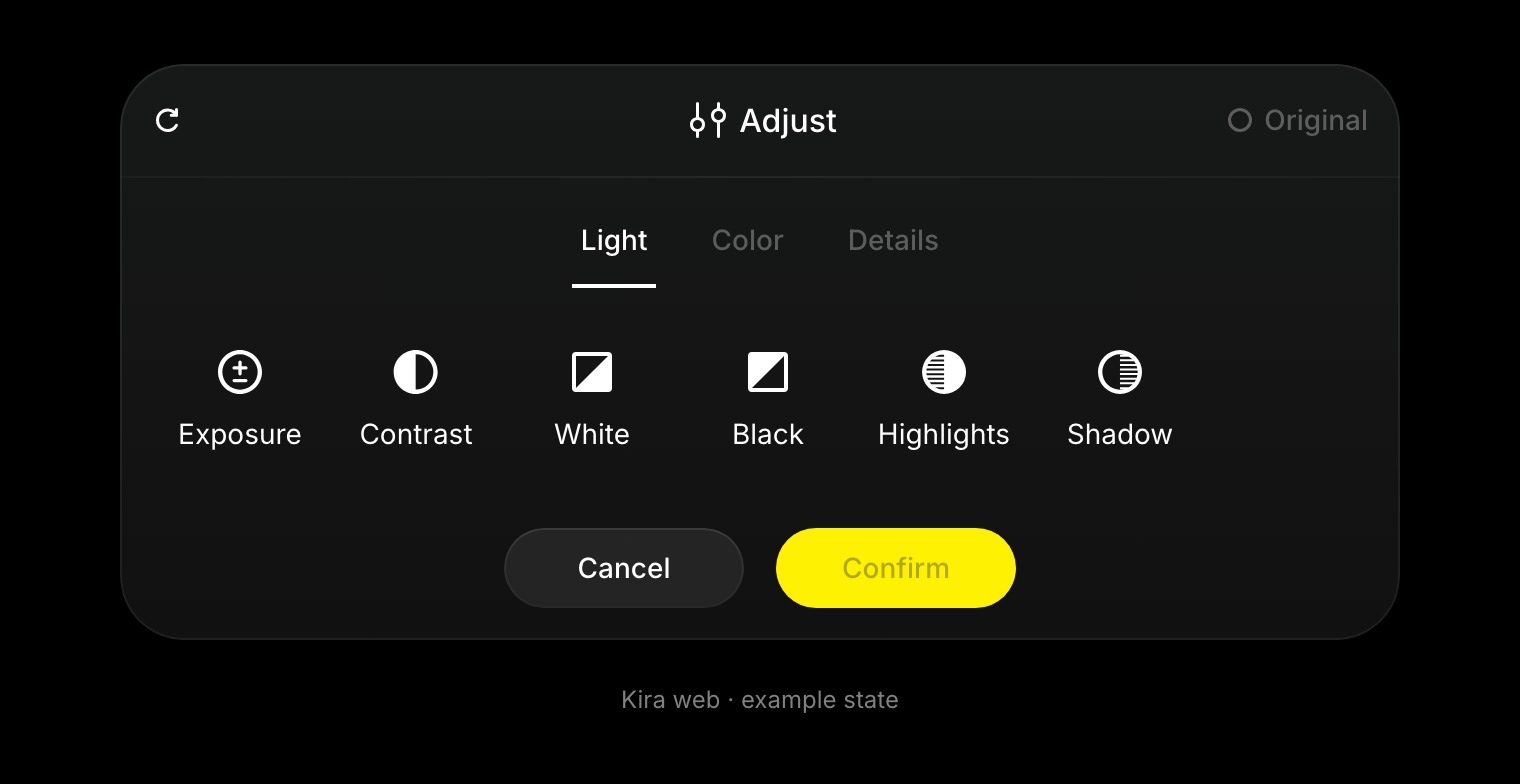
Mở và áp dụng điều chỉnh
- Chọn một ảnh trong dự án và chọn Điều chỉnh.
- Mở nhóm Ánh sáng, Màu sắc hoặc Chi tiết.
- Chọn một nút điều chỉnh và thay đổi nhẹ trong khi quan sát khung vẽ.
- So sánh với ảnh gốc và đặt lại nút điều chỉnh nếu cần.
- Xác nhận khi kết quả tổng thể đã ưng ý.
Ánh sáng và tông màu
Phơi sáng, tương phản, vùng sáng, vùng tối, điểm trắng và điểm đen thay đổi độ sáng và cân bằng tông màu của ảnh. Đường cong tông màu cho phép kiểm soát chính xác hơn độ sáng và các kênh màu hiện có.
Tránh đẩy vùng sáng hoặc vùng tối quá mức khiến các chi tiết hữu ích biến mất.
Màu sắc
Cân bằng trắng thay đổi nhiệt độ màu và ám màu. Độ bão hòa và độ rực màu thay đổi cường độ màu, còn bộ trộn màu cho phép bạn xử lý từng dải màu riêng lẻ.
Tách tông và hiệu chuẩn cung cấp thêm các nút điều chỉnh màu ở những nơi có hiển thị. Hãy dùng từ từ khi cần đồng bộ màu cho một loạt ảnh.
Chi tiết và hoàn thiện
Làm nét, độ rõ nét, kết cấu, giảm nhiễu, độ hạt, phai màu và tối góc có thể thay đổi độ hoàn thiện của ảnh. Làm nét hoặc tăng độ rõ nét quá mức có thể tạo viền gắt; giảm nhiễu quá mức có thể làm mất kết cấu.
Những gì Điều chỉnh không thay thế được
Điều chỉnh màu và tông màu thủ công không thay thế được một đồ vật hay bộ trang phục cụ thể. Hãy dùng Chỉnh sửa ảnh hoặc Phác thảo để thay đổi nội dung.
Xuất kết quả đã xác nhận khi hoàn tất. Với các thao tác AI khác trong quy trình làm việc của bạn, hãy đọc Tín dụng & Mức sử dụng.