
ปรับแต่ง
อัปเดตล่าสุด:
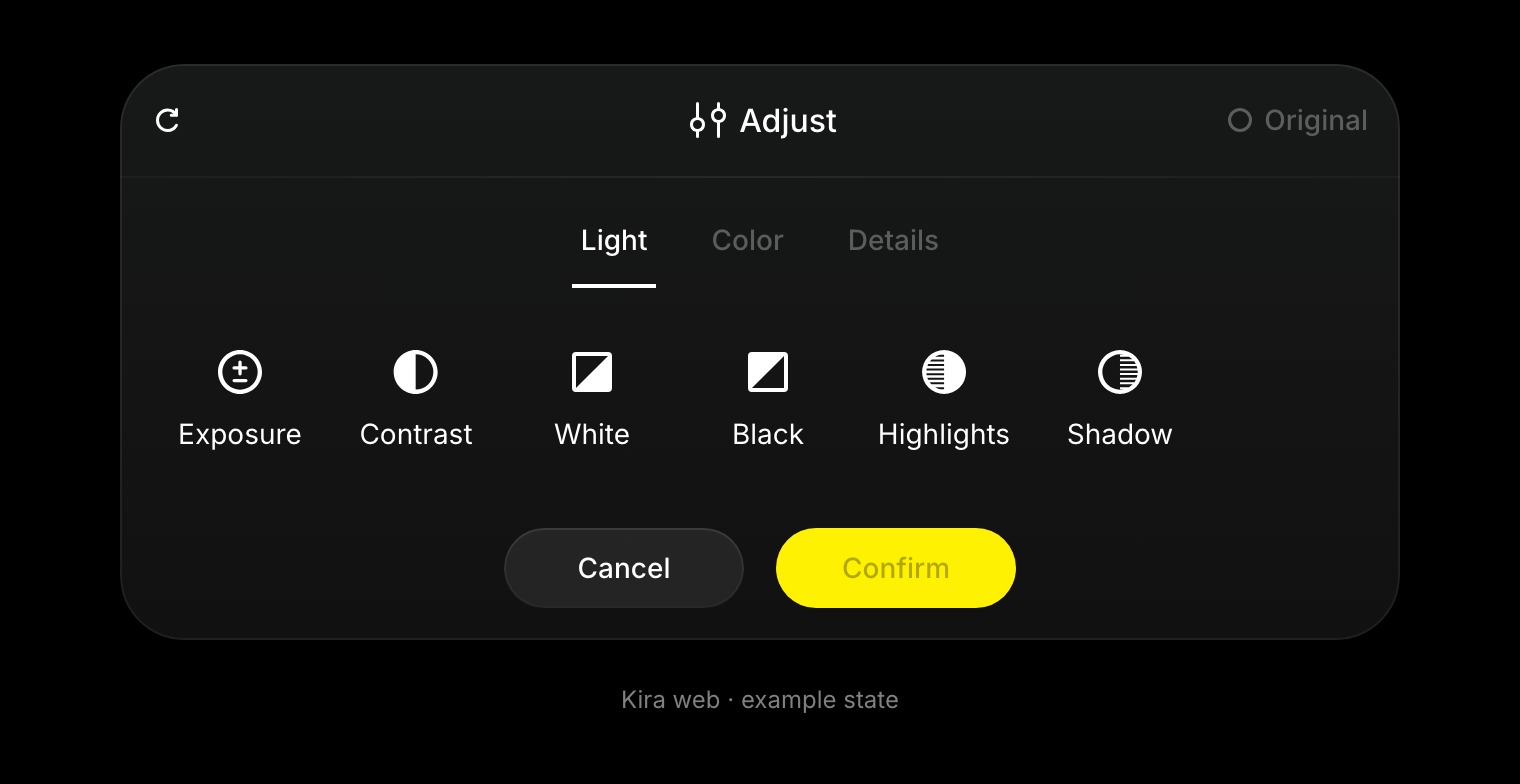
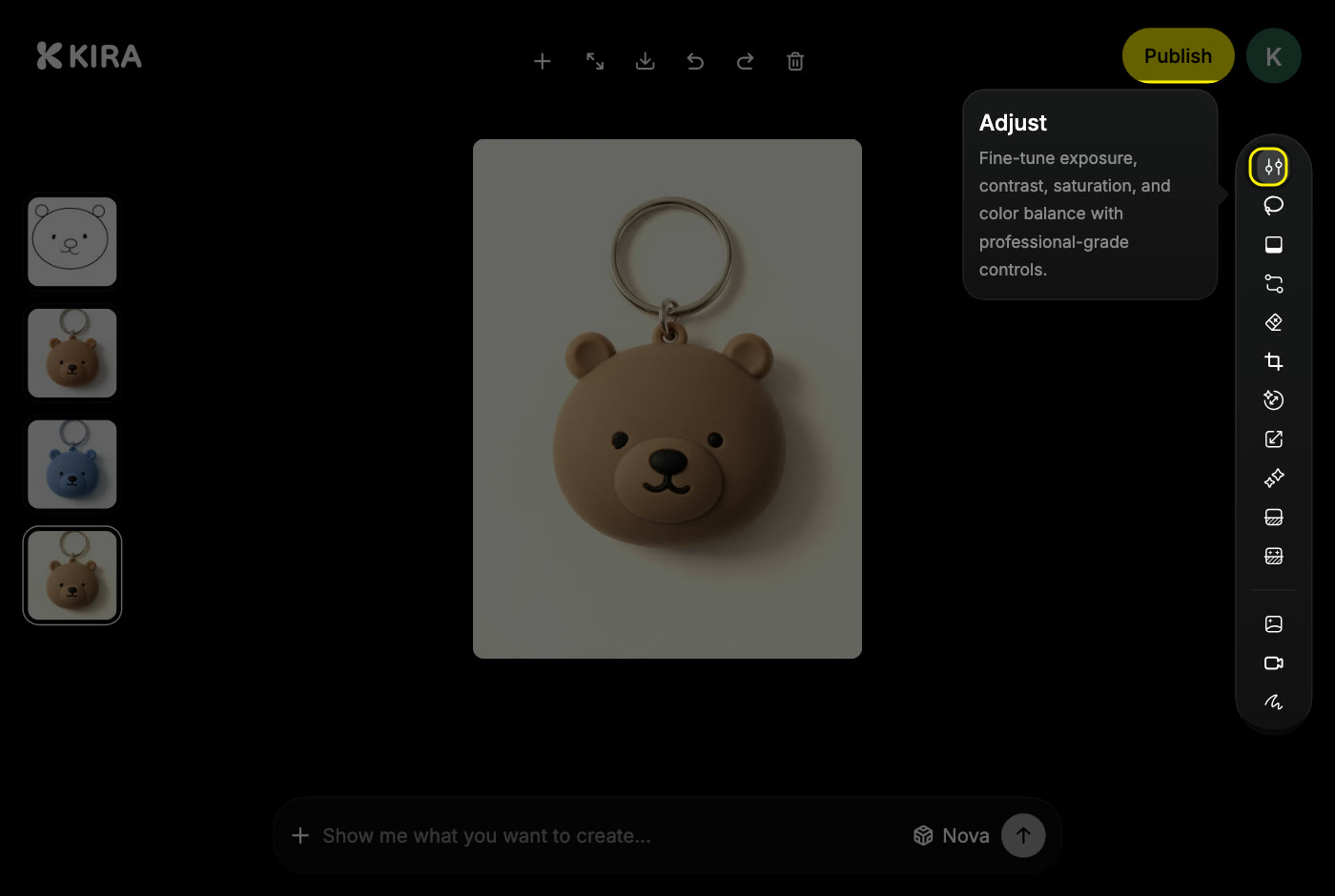
ปรับแต่งช่วยให้คุณควบคุมลักษณะของภาพด้วยตนเองได้เหมือนโปรแกรมแต่งภาพ ใช้สำหรับแก้ไขเล็กน้อย ปรับภาพหลายภาพให้เข้าชุดกัน หรือเก็บงานหลังจากใช้ฟิลเตอร์ โดยไม่มีการสร้างภาพใหม่ จึงไม่เสียเครดิต
ค่าใช้จ่ายปรับแต่ง
ไม่ใช้เครดิต การปรับแต่งด้วยตนเองไม่มีค่าใช้จ่าย คิดเครดิตเฉพาะการดำเนินการด้วย AI
วิธีปรับแต่งภาพ
- เปิดโปรเจกต์แล้วเลือก ปรับแต่ง ในเครื่องมือ AI ทางด้านขวา
- เปิด แสง, สี หรือ รายละเอียด
- เลื่อนแถบเลื่อนทีละตัวแล้วดูผลบนผืนผ้าใบ
- เปรียบเทียบกับต้นฉบับ แล้วรีเซ็ตตัวควบคุมที่คุณปรับมากเกินไป
- เลือก ยืนยัน เมื่อภาพโดยรวมดูลงตัวแล้ว
แต่ละกลุ่มใช้ทำอะไร
- แสง: การรับแสง คอนทราสต์ ไฮไลต์ เงา ส่วนสีขาว และส่วนสีดำ ใช้กำหนดความสว่างและสมดุลของโทนภาพ เส้นโค้งโทนสีช่วยให้ควบคุมได้ละเอียดยิ่งขึ้น โดยปรับแยกช่องสีได้หากมีตัวเลือกนี้
- สี: สมดุลสีขาวใช้กำหนดอุณหภูมิสีและโทนสี ความอิ่มตัวและความสดใสใช้ปรับความเข้มของสี ส่วนตัวผสมสีใช้ปรับช่วงสีทีละช่วง การแยกโทนสีและการปรับเทียบสีช่วยให้ภาพหลายภาพเข้าชุดกัน
- รายละเอียด: การเพิ่มความคม ความชัด พื้นผิว การลดนอยส์ เกรน การเฟด และขอบมืด ใช้กำหนดลักษณะขั้นสุดท้ายของภาพ
เคล็ดลับ
- ปรับไฮไลต์และเงาเพียงเท่าที่รายละเอียดยังคงอยู่
- การเพิ่มความคมหรือความชัดมากเกินไปทำให้ขอบดูแข็ง ส่วนการลดนอยส์มากเกินไปจะทำให้พื้นผิวเรียบจนรายละเอียดหายไป
- ปรับแต่งไม่สามารถเปลี่ยนวัตถุหรือชุดเสื้อผ้าได้ หากต้องการเปลี่ยนเนื้อหาในภาพ ให้ใช้ แก้ไขภาพ หรือ Sketch
ส่งออก จะดาวน์โหลดเวอร์ชันที่ปรับแต่งแล้ว การทำงานด้วย AI ในส่วนอื่นของโปรเจกต์จะคิดเครดิตตามที่อธิบายใน เครดิตและการใช้งาน