
Anpassen
Zuletzt aktualisiert:
Mit Anpassen kannst du das Erscheinungsbild eines Bildes manuell steuern. Nutze es für dezente Korrekturen oder um ein Ergebnis nach einem Filter zu verfeinern.
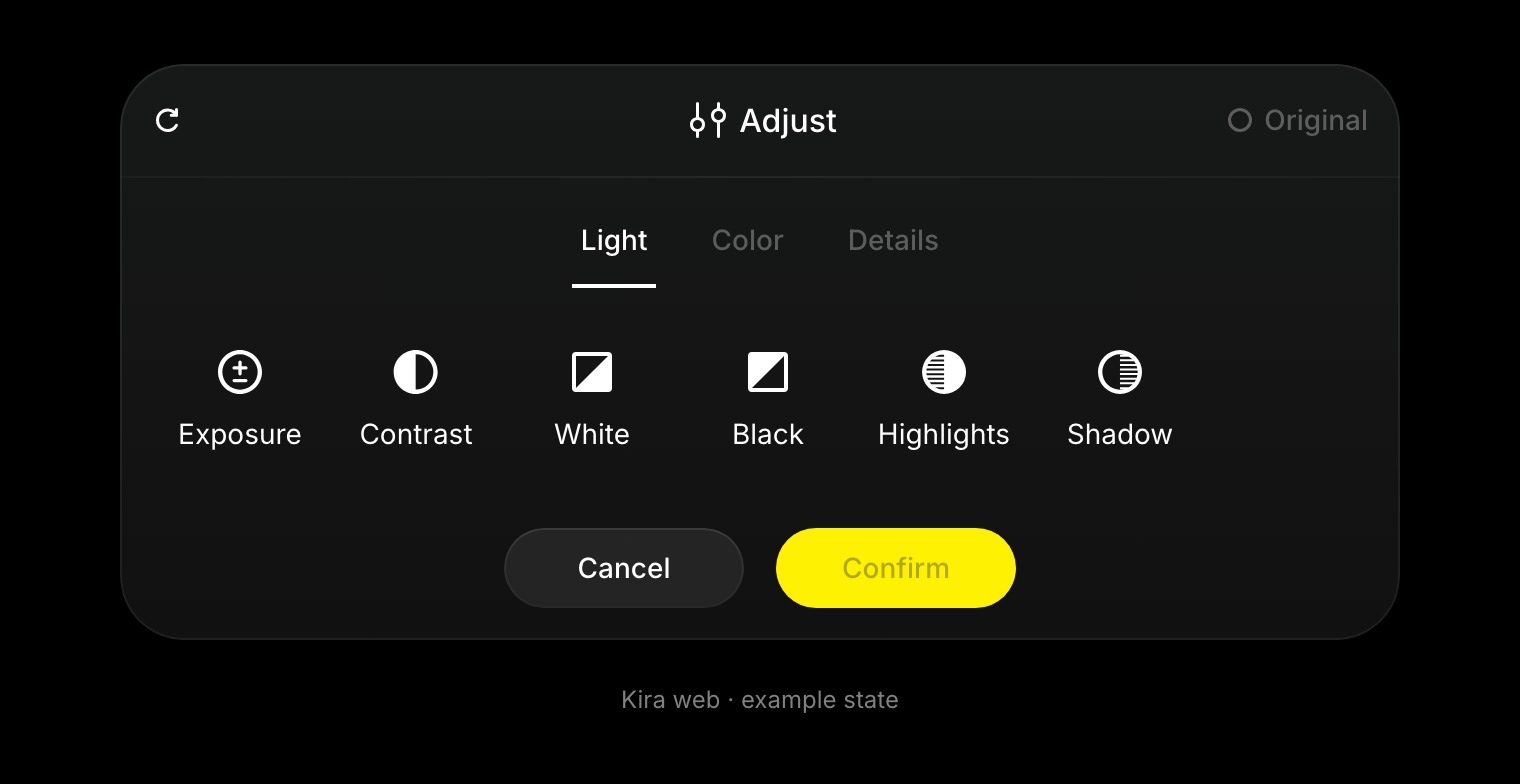
Anpassungen öffnen und anwenden
- Wähle ein Bild in deinem Projekt aus und wähle Anpassen.
- Öffne die Gruppe Licht, Farbe oder Details.
- Wähle einen Regler und nimm eine kleine Änderung vor, während du die Arbeitsfläche beobachtest.
- Vergleiche das Ergebnis mit dem Original und setze bei Bedarf einen Regler zurück.
- Bestätige, wenn das Gesamtergebnis passt.
Licht und Tonwerte
Belichtung, Kontrast, Lichter, Schatten, Weiß- und Schwarzwerte verändern die Helligkeit und die Tonwertbalance des Bildes. Gradationskurven ermöglichen eine präzisere Steuerung der Helligkeit und der verfügbaren Farbkanäle.
Verändere Lichter oder Schatten nicht so stark, dass wichtige Details verloren gehen.
Farbe
Der Weißabgleich verändert Temperatur und Farbton. Sättigung und Dynamik verändern die Farbintensität, während du mit dem Farbmischer einzelne Farbbereiche bearbeiten kannst.
Teiltonung und Kalibrierung bieten zusätzliche Farbregler, sofern sie angezeigt werden. Setze sie schrittweise ein, wenn du eine Bildserie aufeinander abstimmst.
Details und Feinschliff
Schärfen, Klarheit, Struktur, Rauschreduzierung, Körnung, Verblassen und Vignette können den abschließenden Look verändern. Zu starkes Schärfen oder zu viel Klarheit können harte Kanten erzeugen; eine übermäßige Rauschreduzierung kann Strukturen entfernen.
Was Anpassen nicht ersetzt
Manuelle Farb- und Tonwertanpassungen ersetzen kein bestimmtes Objekt oder Outfit. Nutze Bildbearbeitung oder Sketch für inhaltliche Änderungen.
Exportiere das bestätigte Ergebnis, wenn du fertig bist. Informationen zu KI-Aktionen an anderen Stellen deines Workflows findest du unter Gutschriften und Nutzung.