
Aanpassen
Laatst bijgewerkt:
Met Aanpassen bepaal je zelf hoe een afbeelding eruitziet. Gebruik het voor subtiele correcties of om een resultaat te verfijnen na een Filter.
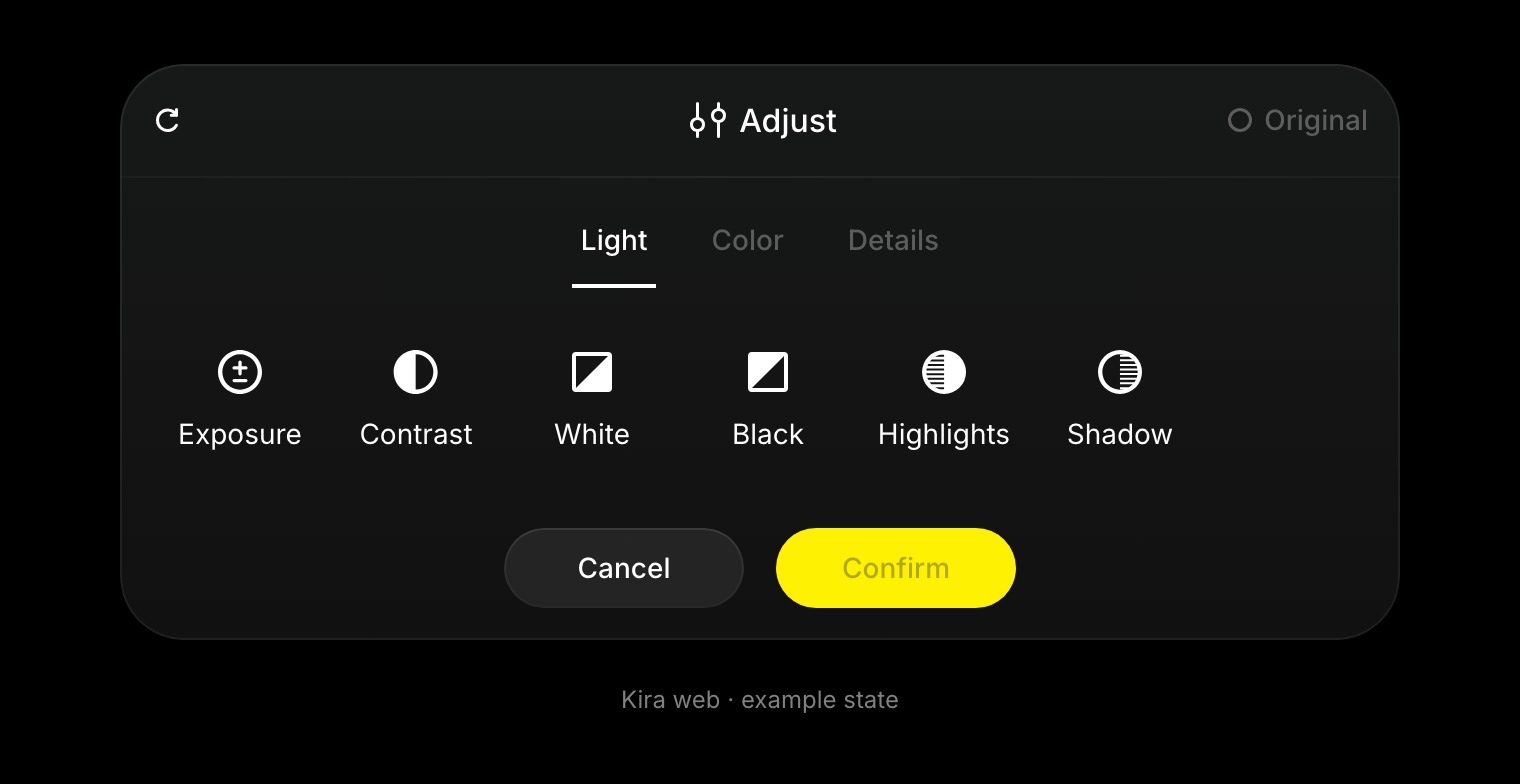
Aanpassingen openen en toepassen
- Selecteer een afbeelding in je project en kies Aanpassen.
- Open de groep Licht, Kleur of Details.
- Kies een regelaar en maak een kleine wijziging terwijl je het canvas in de gaten houdt.
- Vergelijk met het origineel en zet een regelaar zo nodig terug.
- Bevestig wanneer het totaalresultaat goed is.
Licht en toon
Belichting, contrast, hooglichten, schaduwen, witte tinten en zwarte tinten veranderen de helderheid en de tonale balans van de afbeelding. Met tooncurves stuur je de helderheid en de beschikbare kleurkanalen nog preciezer.
Duw hooglichten of schaduwen niet zo ver door dat er bruikbaar detail verdwijnt.
Kleur
Witbalans verandert de temperatuur en de tint. Verzadiging en levendigheid veranderen de kleurintensiteit, en met de kleurmixer werk je met afzonderlijke kleurbereiken.
Gesplitste tinten en kalibratie bieden extra kleurregelaars waar ze worden getoond. Gebruik ze geleidelijk als je een serie foto's op elkaar afstemt.
Detail en afwerking
Verscherpen, helderheid, textuur, ruisonderdrukking, korrel, vervagen en vignet kunnen de afwerking veranderen. Te veel verscherping of helderheid kan harde randen geven; te veel ruisonderdrukking kan textuur wegnemen.
Wat Aanpassen niet vervangt
Handmatige kleur- en toonaanpassingen vervangen geen specifiek object of outfit. Gebruik Afbeelding bewerken of Schets voor inhoudelijke wijzigingen.
Exporteer het bevestigde resultaat als je klaar bent. Lees Credits en gebruik voor AI-acties elders in je workflow.