
Ajustar
Última atualização:
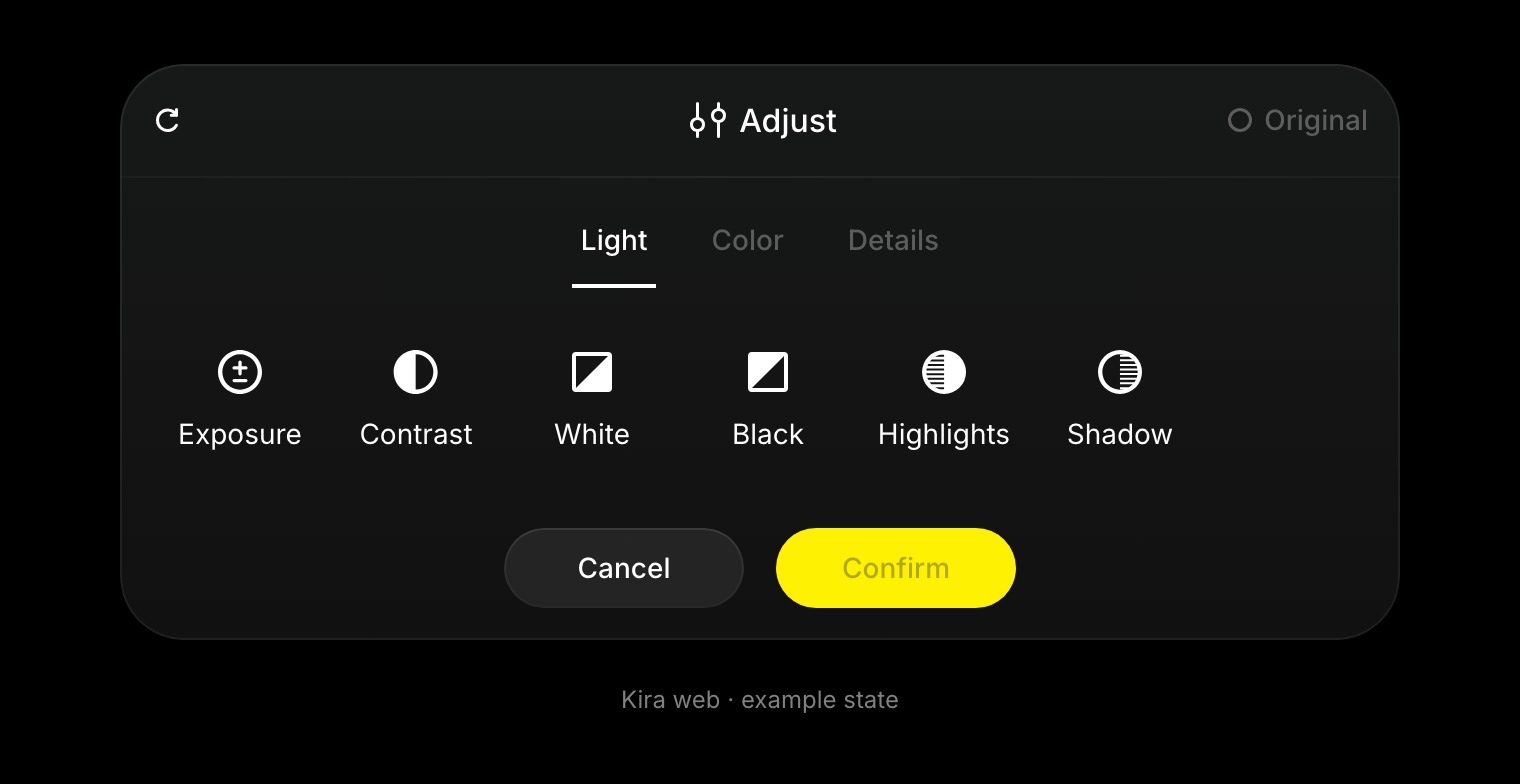
Ajustar permite controlar manualmente o aspeto de uma imagem. Utilize esta ferramenta para correções subtis ou para aperfeiçoar um resultado depois de aplicar um Filtro.
Abrir e aplicar ajustes
- Selecione uma imagem no seu projeto e escolha Ajustar.
- Abra o grupo Luz, Cor ou Detalhes.
- Escolha um controlo e faça uma pequena alteração enquanto observa a área de trabalho.
- Compare com o original e reponha um controlo, se necessário.
- Confirme quando o resultado global lhe parecer adequado.
Luz e tom
A exposição, o contraste, as altas luzes, as sombras, os brancos e os pretos alteram a luminosidade e o equilíbrio tonal da imagem. As curvas de tons permitem um controlo mais preciso da luminosidade e dos canais de cor disponíveis.
Evite ajustar as altas luzes ou as sombras ao ponto de perder detalhes importantes.
Cor
O equilíbrio de brancos altera a temperatura e a tonalidade. A saturação e a vivacidade alteram a intensidade da cor, enquanto o misturador de cores permite trabalhar com intervalos de cor individuais.
A divisão de tons e a calibração oferecem controlos de cor adicionais, quando disponíveis. Utilize-os gradualmente ao harmonizar uma série de fotografias.
Detalhe e acabamento
A nitidez, a claridade, a textura, a redução de ruído, o grão, o desvanecimento e a vinheta podem alterar o acabamento. Demasiada nitidez ou claridade pode criar contornos demasiado marcados; uma redução de ruído excessiva pode eliminar a textura.
O que Ajustar não substitui
Os ajustes manuais de cor e tom não substituem um objeto ou uma roupa específicos. Utilize Editar Imagem ou Sketch para alterar o conteúdo.
Exporte o resultado confirmado quando terminar. Para ações de IA noutras etapas do seu fluxo de trabalho, leia Créditos e utilização.