
समायोजित करा
अखेरचे अद्यतन:
‘समायोजित करा’ टूल तुम्हाला इमेजच्या रूपावर मॅन्युअल नियंत्रण देते. सूक्ष्म दुरुस्त्यांसाठी किंवा फिल्टर लावल्यानंतर परिणामात आणखी सुधारणा करण्यासाठी ते वापरा.
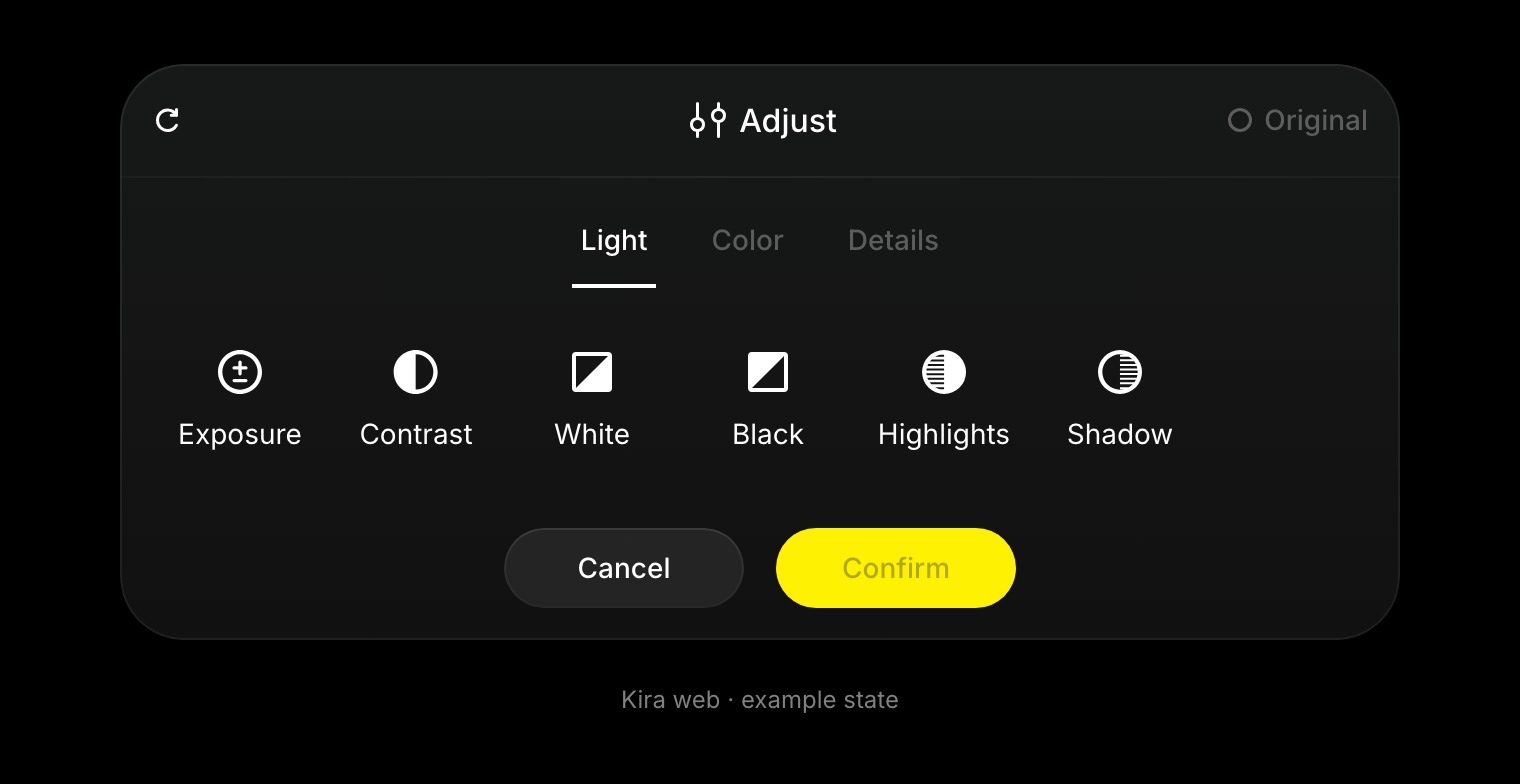
समायोजने उघडा आणि लागू करा
- तुमच्या प्रोजेक्टमधील इमेज निवडा आणि समायोजित करा निवडा.
- प्रकाश, रंग किंवा तपशील हा गट उघडा.
- एखादे नियंत्रण निवडा आणि कॅनव्हासकडे पाहत थोडासा बदल करा.
- मूळ इमेजशी तुलना करा आणि गरज असल्यास एखादे नियंत्रण रीसेट करा.
- एकूण परिणाम योग्य वाटल्यावर पुष्टी करा.
प्रकाश आणि टोन
एक्सपोजर, कॉन्ट्रास्ट, हायलाइट्स, सावल्या, पांढरे आणि काळे यांमुळे इमेजचा उजळपणा आणि टोनचे संतुलन बदलते. टोन कर्व्ह उजळपणा आणि उपलब्ध रंग चॅनेल्सवर अधिक अचूक नियंत्रण देतात.
हायलाइट्स किंवा सावल्या इतक्या जास्त बदलू नका की उपयुक्त तपशील नाहीसे होतील.
रंग
व्हाइट बॅलन्समुळे तापमान आणि टिंट बदलते. सॅच्युरेशन आणि व्हायब्रन्स रंगांची तीव्रता बदलतात, तर रंग मिक्सरमुळे तुम्ही रंगांच्या स्वतंत्र श्रेणींवर काम करू शकता.
स्प्लिट टोन आणि कॅलिब्रेशन दिसत असल्यास ते रंगांसाठी अतिरिक्त नियंत्रणे देतात. फोटोंची मालिका एकमेकांशी जुळवताना ते हळूहळू वापरा.
तपशील आणि अंतिम स्पर्श
तीक्ष्णता, स्पष्टता, पोत, नॉइज कमी करणे, ग्रेन, फिकटपणा आणि व्हिग्नेट यांमुळे इमेजचा अंतिम लूक बदलू शकतो. जास्त तीक्ष्णता किंवा स्पष्टतेमुळे कडा कठोर दिसू शकतात; नॉइज खूप जास्त कमी केल्यास पोत नाहीसा होऊ शकतो.
‘समायोजित करा’ कशाची जागा घेत नाही
रंग आणि टोनच्या मॅन्युअल समायोजनांनी एखादी विशिष्ट वस्तू किंवा पोशाख बदलता येत नाही. सामग्रीत बदल करण्यासाठी इमेज संपादन किंवा स्केच वापरा.
काम पूर्ण झाल्यावर पुष्टी केलेला परिणाम एक्सपोर्ट करा. तुमच्या कामाच्या प्रक्रियेत इतरत्र वापरलेल्या AI क्रियांसाठी क्रेडिट्स आणि वापर वाचा.