
כוונון
עודכן לאחרונה:
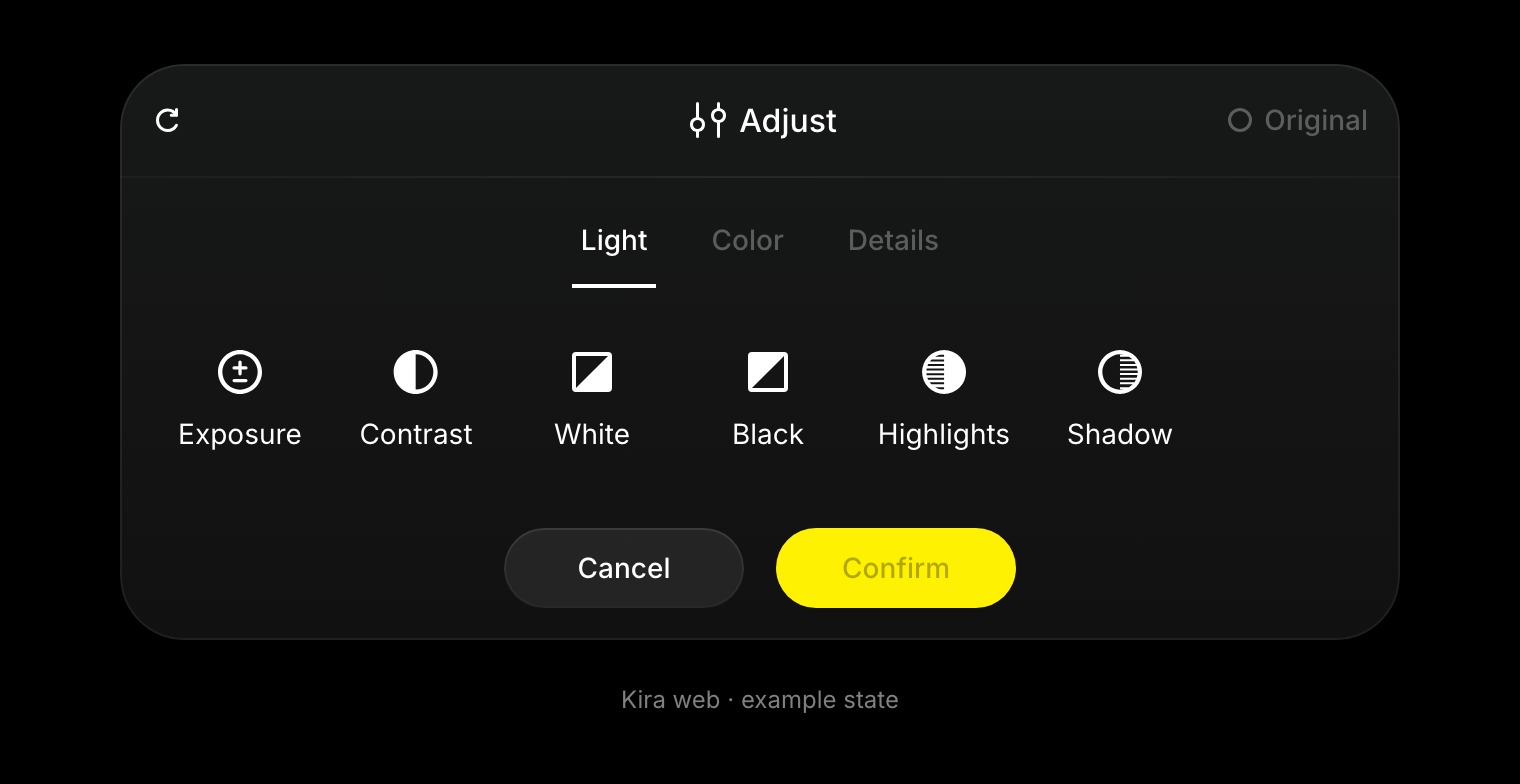
כוונון מעניק לכם שליטה ידנית במראה התמונה, כמו בעורך תמונות. השתמשו בו לתיקונים קטנים, להתאמת סדרת תמונות או לליטוש תוצאה לאחר החלת פילטר. שום דבר לא נוצר מחדש, ולכן הפעולה אינה עולה קרדיטים.
עלותכוונון
ללא קרדיטים. התאמות ידניות הן בחינם; רק פעולות בינה מלאכותית מחויבות.
איך לכוונן תמונה
- פתחו את הפרויקט ובחרו כוונון בכלי ה-AI שמימין.
- פתחו את אור, צבע או פרטים.
- הזיזו מחוון אחד בכל פעם ועקבו אחר התמונה על משטח העבודה.
- השוו למקור ואפסו כל פקד שהגזמתם בשימוש בו.
- לחצו על אישור כשכל התמונה נראית נכונה.
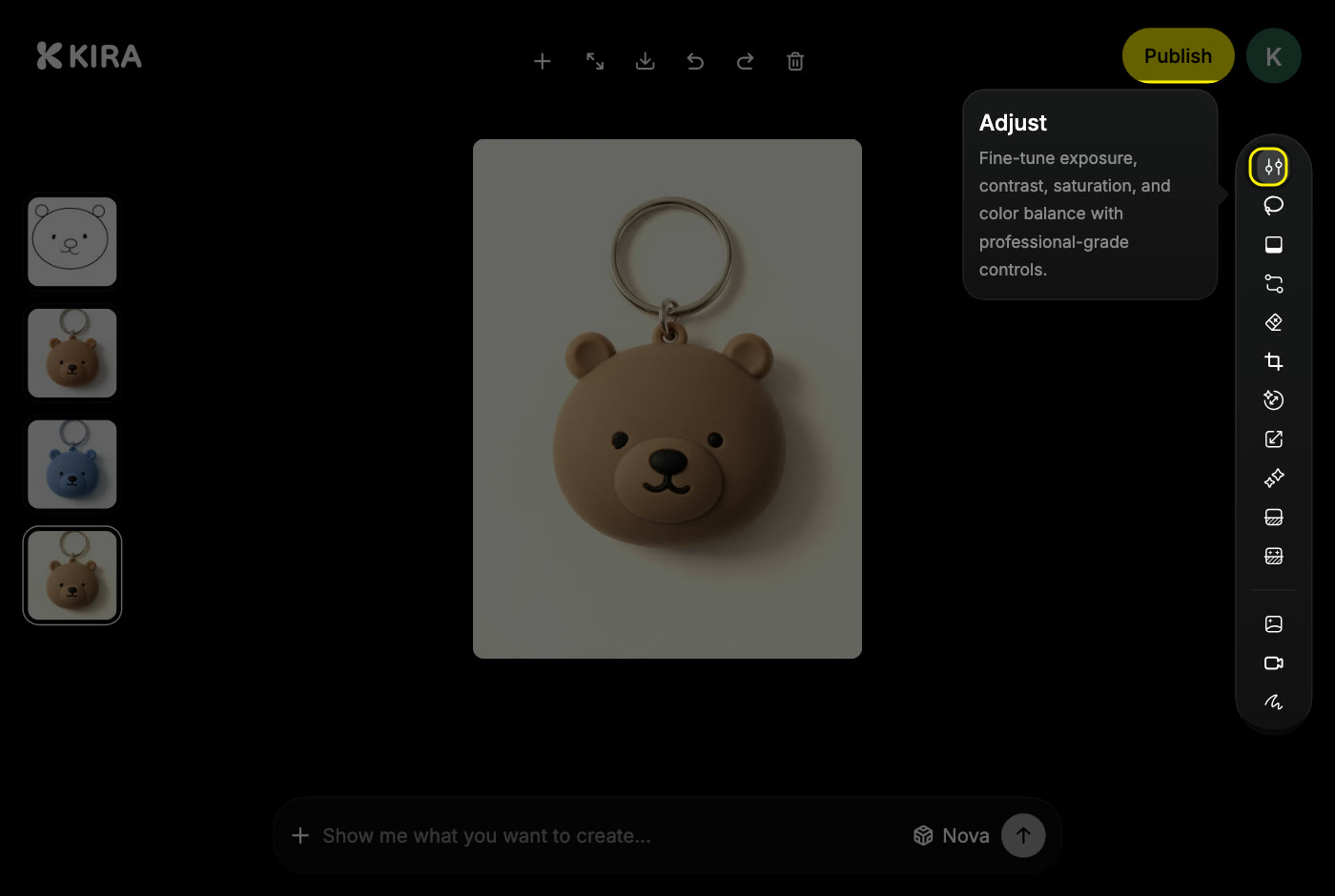
מה עושה כל קבוצה
- אור: חשיפה, ניגודיות, אזורים בהירים, צללים, לבנים ושחורים קובעים את הבהירות ואת איזון הגוונים. עקומות גוונים מאפשרות שליטה עדינה יותר, לפי ערוץ כשהאפשרות זמינה.
- צבע: איזון לבן קובע את הטמפרטורה ואת הגוון. רוויה וחיות משנות את העוצמה, ומערבל הצבעים פועל על טווח צבעים אחד בכל פעם. גיוון מפוצל וכיול משמשים להתאמת סדרת תמונות.
- פרטים: חידוד, בהירות פרטים, מרקם, הפחתת רעש, גרעיניות, דהייה והכהיית שוליים קובעים את הגימור.
טיפים
- שנו את האזורים הבהירים והצללים רק כל עוד הפרטים נשמרים.
- חידוד או בהירות פרטים מוגזמים יוצרים קצוות חדים מדי; הפחתת רעש מוגזמת מחליקה את המרקם ומעלימה אותו.
- כוונון אינו יכול להחליף אובייקט או תלבושת. לשינויים בתוכן, השתמשו בעריכת תמונה או בSketch.
ייצוא מוריד את הגרסה המכווננת. פעולות AI במקומות אחרים בפרויקט מחויבות כמתואר בקרדיטים ושימוש.