
ക്രമീകരിക്കുക
അവസാനം അപ്ഡേറ്റ് ചെയ്തത്:
ഒരു ചിത്രത്തിന്റെ രൂപത്തിൽ മാനുവലായി നിയന്ത്രണം നൽകുന്നതാണ് ക്രമീകരിക്കുക ടൂൾ. ചെറിയ തിരുത്തലുകൾക്കോ ഒരു ഫിൽട്ടർ പ്രയോഗിച്ച ശേഷം ഫലം മെച്ചപ്പെടുത്താനോ ഇത് ഉപയോഗിക്കുക.
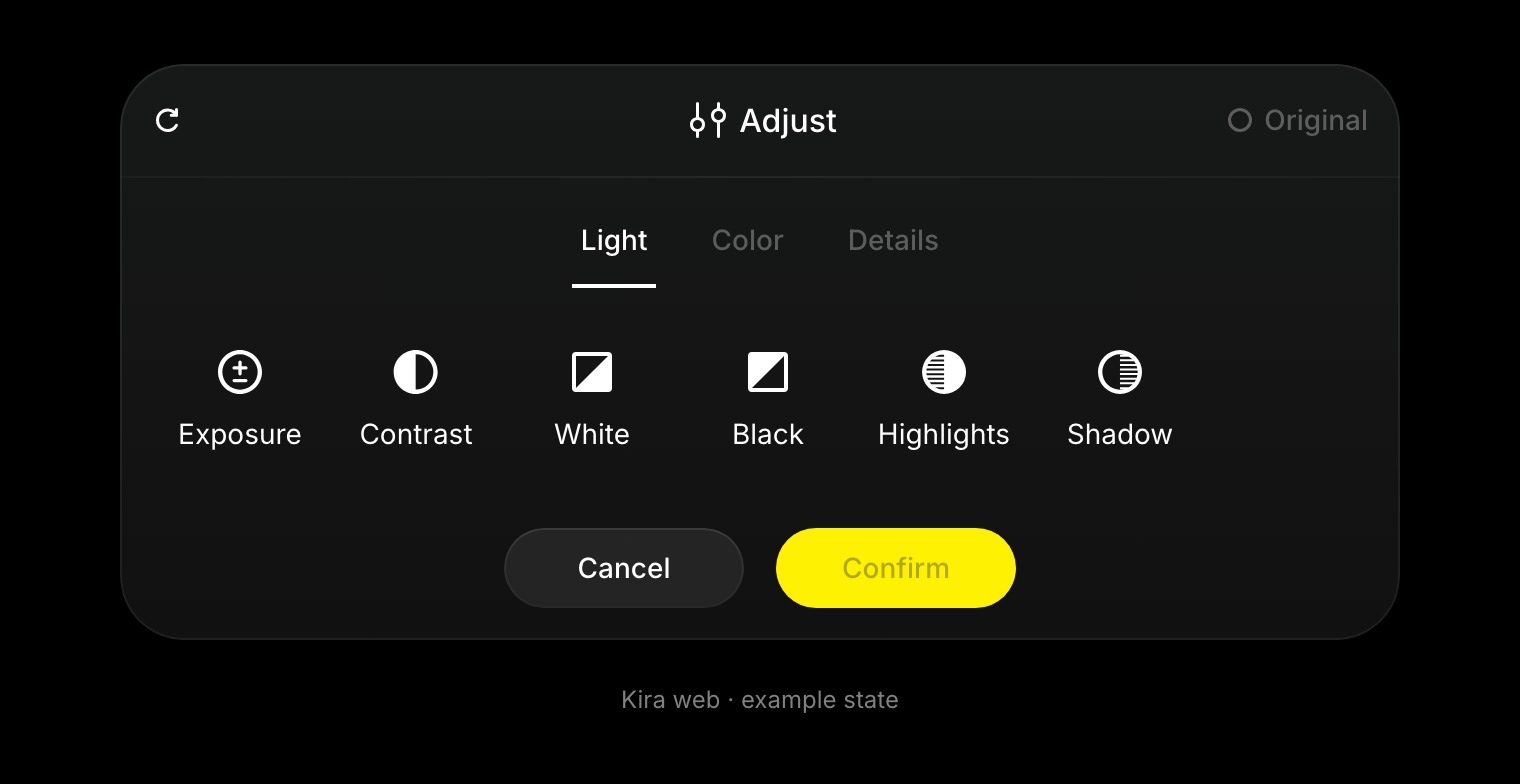
ക്രമീകരണങ്ങൾ തുറന്ന് പ്രയോഗിക്കുക
- നിങ്ങളുടെ പ്രോജക്റ്റിൽ ഒരു ചിത്രം തിരഞ്ഞെടുത്ത് ക്രമീകരിക്കുക തിരഞ്ഞെടുക്കുക.
- വെളിച്ചം, നിറം, അല്ലെങ്കിൽ വിശദാംശങ്ങൾ ഗ്രൂപ്പ് തുറക്കുക.
- ഒരു നിയന്ത്രണം തിരഞ്ഞെടുത്ത്, ക്യാൻവാസ് ശ്രദ്ധിച്ചുകൊണ്ട് ചെറിയൊരു മാറ്റം വരുത്തുക.
- ഒറിജിനലുമായി താരതമ്യം ചെയ്യുക; ആവശ്യമെങ്കിൽ ഒരു നിയന്ത്രണം റീസെറ്റ് ചെയ്യുക.
- മൊത്തത്തിലുള്ള ഫലം ശരിയായി തോന്നുമ്പോൾ സ്ഥിരീകരിക്കുക.
വെളിച്ചവും ടോണും
എക്സ്പോഷർ, കോൺട്രാസ്റ്റ്, ഹൈലൈറ്റുകൾ, ഷാഡോകൾ, വൈറ്റ്സ്, ബ്ലാക്ക്സ് എന്നിവ ചിത്രത്തിന്റെ തെളിച്ചവും ടോൺ സന്തുലനവും മാറ്റുന്നു. ടോൺ കർവുകൾ തെളിച്ചത്തിലും ലഭ്യമായ കളർ ചാനലുകളിലും കൂടുതൽ കൃത്യമായ നിയന്ത്രണം നൽകുന്നു.
ഉപയോഗപ്രദമായ വിശദാംശങ്ങൾ നഷ്ടപ്പെടുന്ന അളവിൽ ഹൈലൈറ്റുകളോ ഷാഡോകളോ അധികം മാറ്റരുത്.
നിറം
വൈറ്റ് ബാലൻസ് താപനിലയും ടിന്റും മാറ്റുന്നു. സാച്ചുറേഷനും വൈബ്രൻസും നിറത്തിന്റെ തീവ്രത മാറ്റുന്നു; കളർ മിക്സർ ഓരോ നിറ ശ്രേണിയിലും പ്രത്യേകം പ്രവർത്തിക്കാൻ സഹായിക്കുന്നു.
ലഭ്യമാകുന്നിടത്ത്, സ്പ്ലിറ്റ് ടോണിംഗും കാലിബ്രേഷനും അധിക നിറ നിയന്ത്രണങ്ങൾ നൽകുന്നു. ഒരു പരമ്പരയിലെ ചിത്രങ്ങൾ തമ്മിൽ പൊരുത്തപ്പെടുത്തുമ്പോൾ അവ പടിപടിയായി ഉപയോഗിക്കുക.
വിശദാംശങ്ങളും അന്തിമ മിനുക്കുപണിയും
ഷാർപ്പനിംഗ്, വ്യക്തത, ടെക്സ്ചർ, നോയ്സ് കുറയ്ക്കൽ, ഗ്രെയിൻ, മങ്ങൽ, വിഗ്നെറ്റ് എന്നിവ ചിത്രത്തിന്റെ അന്തിമ രൂപം മാറ്റിയേക്കാം. അമിതമായ ഷാർപ്പനിംഗോ വ്യക്തതയോ പരുക്കൻ അരികുകൾ സൃഷ്ടിച്ചേക്കാം; അമിതമായ നോയ്സ് കുറയ്ക്കൽ ടെക്സ്ചർ ഇല്ലാതാക്കിയേക്കാം.
ക്രമീകരിക്കുക ടൂളിന് മാറ്റാനാകാത്തത്
മാനുവലായുള്ള നിറ, ടോൺ ക്രമീകരണങ്ങൾ ഒരു പ്രത്യേക വസ്തുവിനെയോ വസ്ത്രത്തെയോ മാറ്റിസ്ഥാപിക്കുന്നില്ല. ഉള്ളടക്കത്തിലെ മാറ്റങ്ങൾക്ക് ചിത്ര എഡിറ്റ് അല്ലെങ്കിൽ സ്കെച്ച് ഉപയോഗിക്കുക.
പൂർത്തിയാകുമ്പോൾ സ്ഥിരീകരിച്ച ഫലം എക്സ്പോർട്ട് ചെയ്യുക. നിങ്ങളുടെ വർക്ക്ഫ്ലോയിലെ മറ്റിടങ്ങളിലുള്ള AI പ്രവർത്തനങ്ങളെക്കുറിച്ച് അറിയാൻ ക്രെഡിറ്റുകളും ഉപയോഗവും വായിക്കുക.