
Úpravy
Poslední aktualizace:
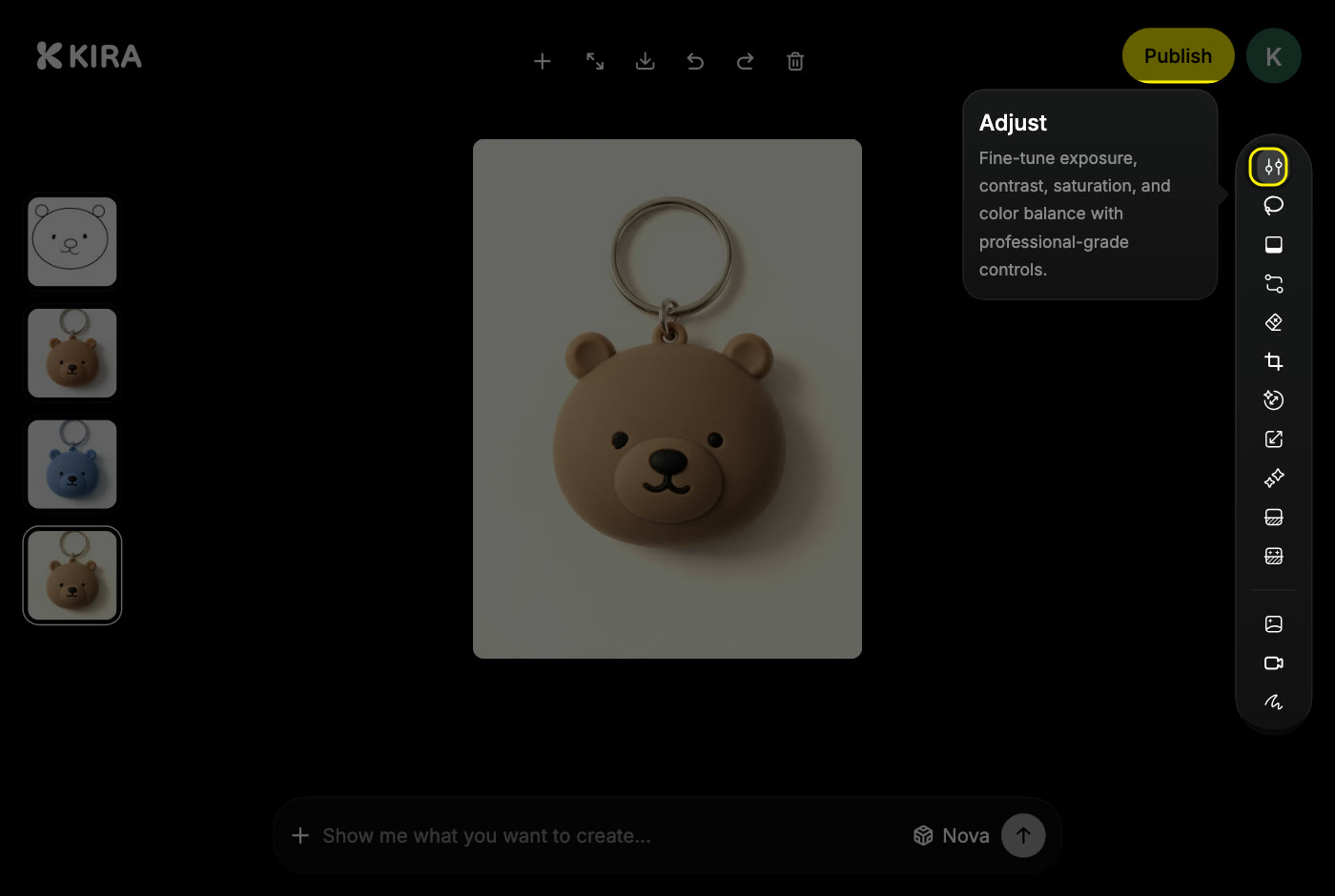
Úpravy vám umožňují ručně ovládat vzhled obrázku stejně jako ve fotoeditoru. Použijte je pro drobné korekce, sjednocení série obrázků nebo doladění výsledku po použití nástroje Filtr. Nic se znovu negeneruje, takže se nespotřebovávají žádné kredity.
CenaÚpravy
Bez kreditů. Ruční úpravy jsou zdarma; účtují se pouze akce využívající AI.
Jak upravit obrázek
- Otevřete projekt a v nástrojích AI vpravo vyberte Úpravy.
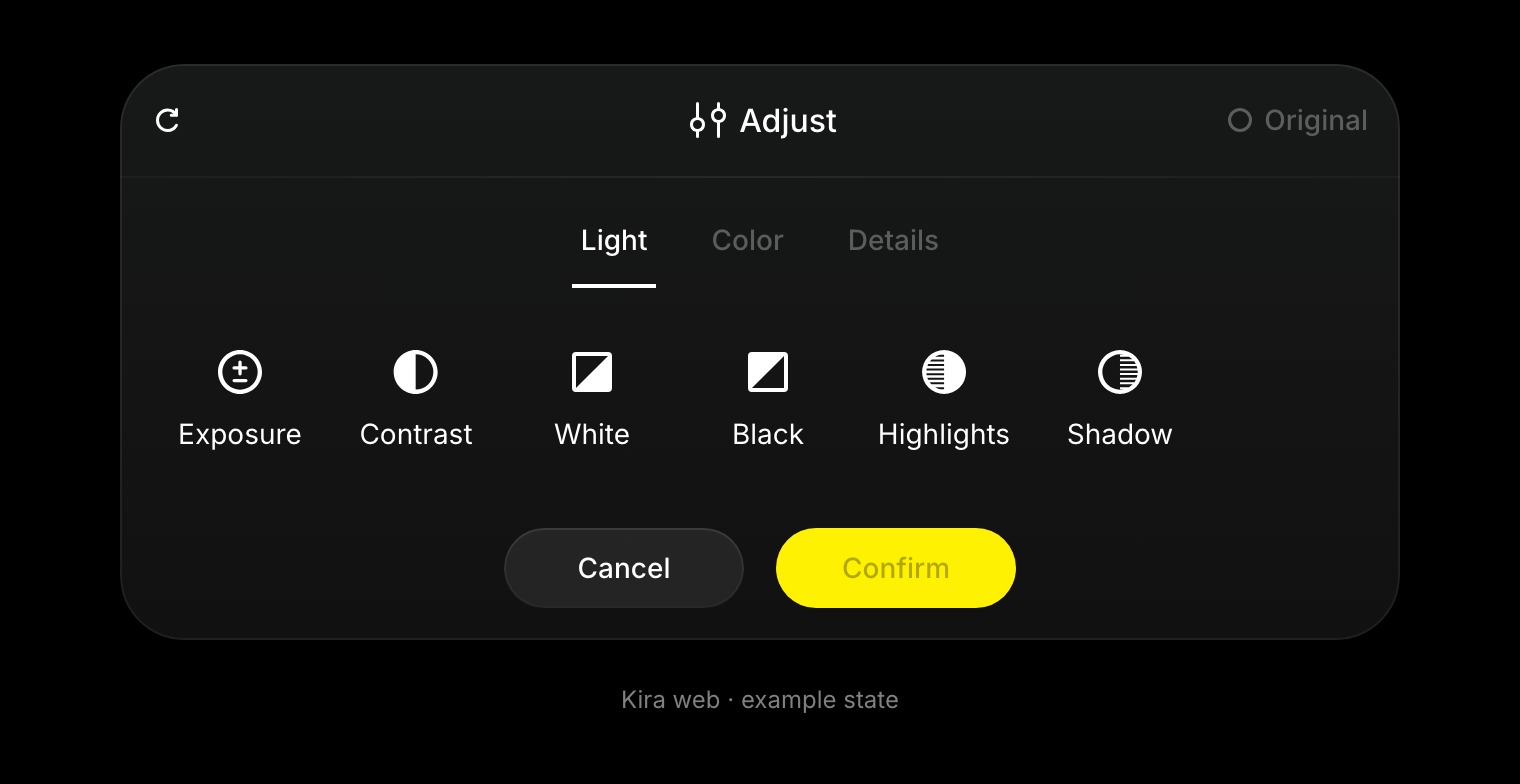
- Otevřete Světlo, Barva nebo Detaily.
- Posouvejte vždy jen jeden posuvník a sledujte plátno.
- Porovnejte výsledek s originálem a obnovte výchozí nastavení všech ovládacích prvků, u kterých jste to přehnali.
- Až bude celý obrázek vypadat správně, zvolte Potvrdit.
Co jednotlivé skupiny ovládají
- Světlo: expozice, kontrast, světla, stíny, bílé a černé tóny určují jas a tonální vyvážení. Tónové křivky umožňují jemnější ovládání, a pokud je tato možnost dostupná, i pro jednotlivé kanály.
- Barva: vyvážení bílé nastavuje teplotu a odstín. Sytost a živost mění intenzitu a směšovač barev pracuje vždy s jedním barevným rozsahem. Rozdělené tónování a kalibrace slouží ke sjednocení série.
- Detaily: doostření, zřetelnost, textura, redukce šumu, zrno, vyblednutí a vinětace určují konečný vzhled.
Tipy
- Světla a stíny upravujte jen do té míry, dokud se neztrácejí detaily.
- Přílišné doostření nebo zřetelnost vytvářejí tvrdé hrany; přílišná redukce šumu vyhlazuje texturu.
- Úpravy nedokážou vyměnit objekt ani oblečení. Pro změny obsahu použijte Úprava obrázku nebo Sketch.
Exportovat stáhne upravenou verzi. Akce AI v jiných částech projektu se účtují podle popisu v článku Kredity a využití.