
Opschalen
Laatst bijgewerkt:
Opschalen maakt een versie met een hogere resolutie van de afbeelding op het canvas. Gebruik het wanneer een resultaat te klein is voor drukwerk of een lay-out, of wanneer je fijne details op volledige grootte wilt bekijken.
Er worden alleen credits in rekening gebracht voor voltooide acties. Nova en Ultra reserveren het standaardbedrag en verrekenen de werkelijke kosten zodra de actie is voltooid. Die kunnen lager uitvallen.
Een afbeelding opschalen
- Open het project en kies in de versiebalk de versie die je wilt vergroten.
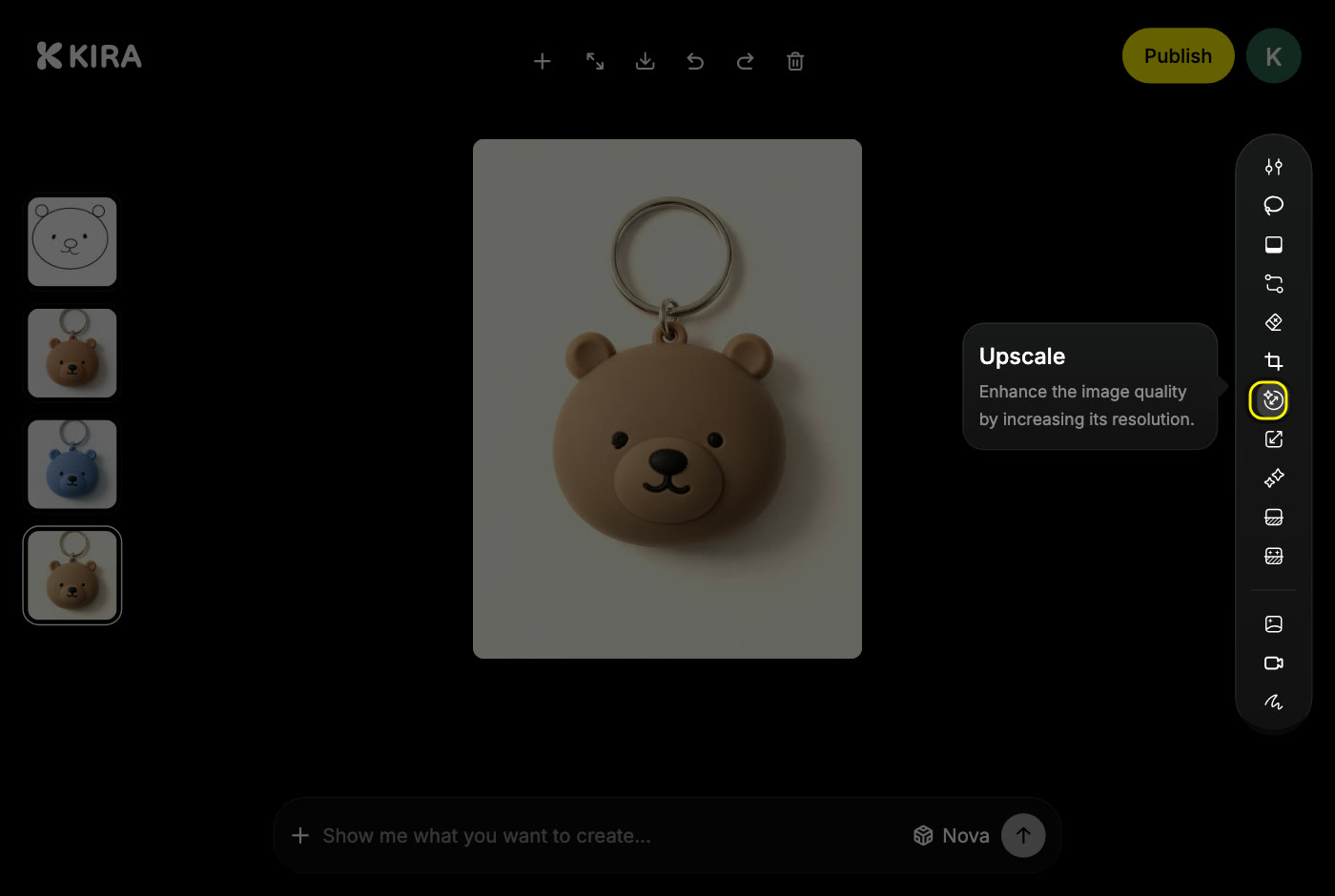
- Kies Opschalen in de AI-tools aan de rechterkant.
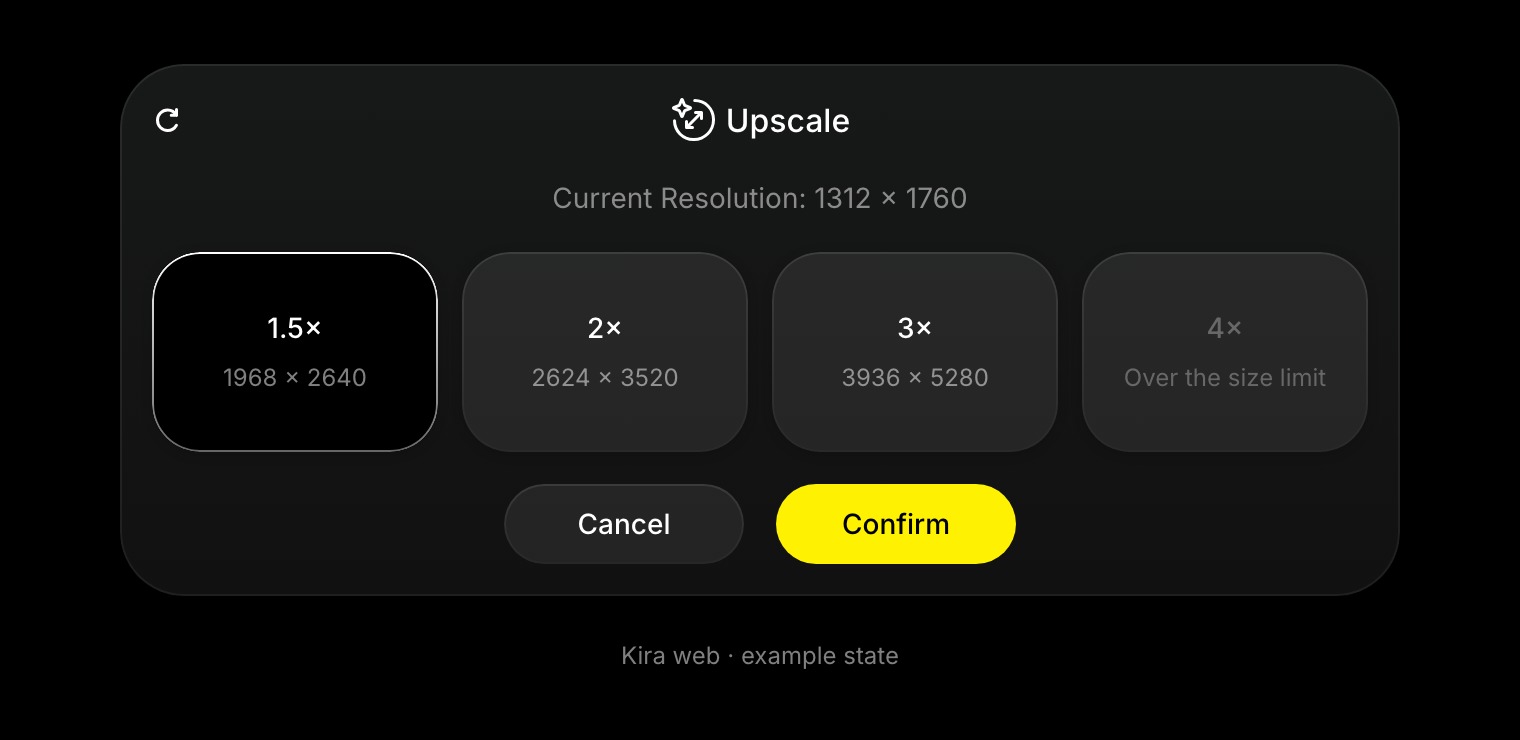
- Kies 1.5×, 2×, 3× of 4× . Elke kaart toont het formaat dat de optie oplevert.
- Kies Bevestigen en wacht op de nieuwe versie.
- Vergelijk deze met het origineel en kies daarna Exporteren voor de gewenste versie.
Controleer eerst het formaat
Een factor wordt grijs weergegeven als het resultaat groter zou zijn dan 8K (7680 × 4320 pixels). Voer hieronder het formaat van je afbeelding in om te zien wat elke factor oplevert.
Opschalen kost 5 credits per voltooide actie. Opties boven de 8K-limiet zijn grijs weergegeven in de editor. Kies dus een kleinere factor of snijd de afbeelding eerst bij.
Tips
- Begin met de beste versie die je hebt. Opschalen verscherpt wat er al is; het kan geen details bedenken die nooit in de afbeelding stonden.
- Controleer gezichten, tekst en fijne texturen in het resultaat voordat je exporteert.
- Wil je eerst een andere kadrering? Gebruik Bijsnijden of Uitbreiden en schaal daarna de definitieve uitsnede op.
- Een transparant vrijstaand beeld uit Achtergrond verwijderen kan na het opschalen zijn transparantie verliezen. Schaal op voordat je de achtergrond verwijdert, niet erna.
Elke bevestigde opschaling is één factureerbare actie. Zie Credits en gebruik voor uitleg over reserveringen en nieuwe pogingen.