
Uitbreiden
Laatst bijgewerkt:
Uitbreiden schildert nieuwe ruimte rondom een bestaande afbeelding. Gebruik het wanneer een portret ruimte nodig heeft voor een brede lay-out, of wanneer een afbeelding een andere beeldverhouding nodig heeft en bijsnijden ten koste zou gaan van het onderwerp.
KostenUitbreidenper voltooide actie5 credits
Er worden alleen credits in rekening gebracht voor voltooide acties. Nova en Ultra reserveren het standaardbedrag en verrekenen de werkelijke kosten zodra de actie is voltooid. Die kunnen lager uitvallen.
Zo breid je een afbeelding uit
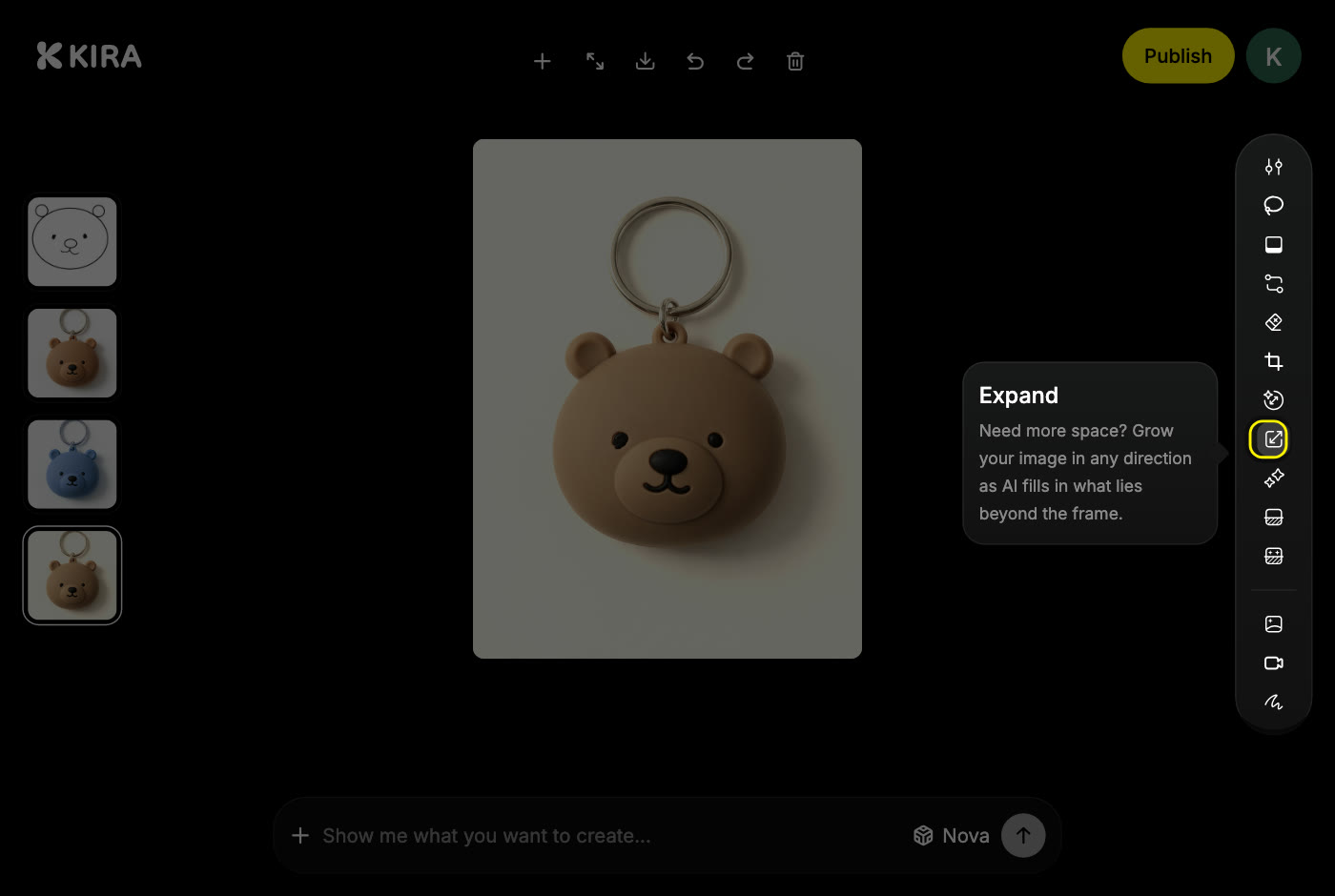
- Open de afbeelding in een project en kies Uitbreiden bij de AI-tools.
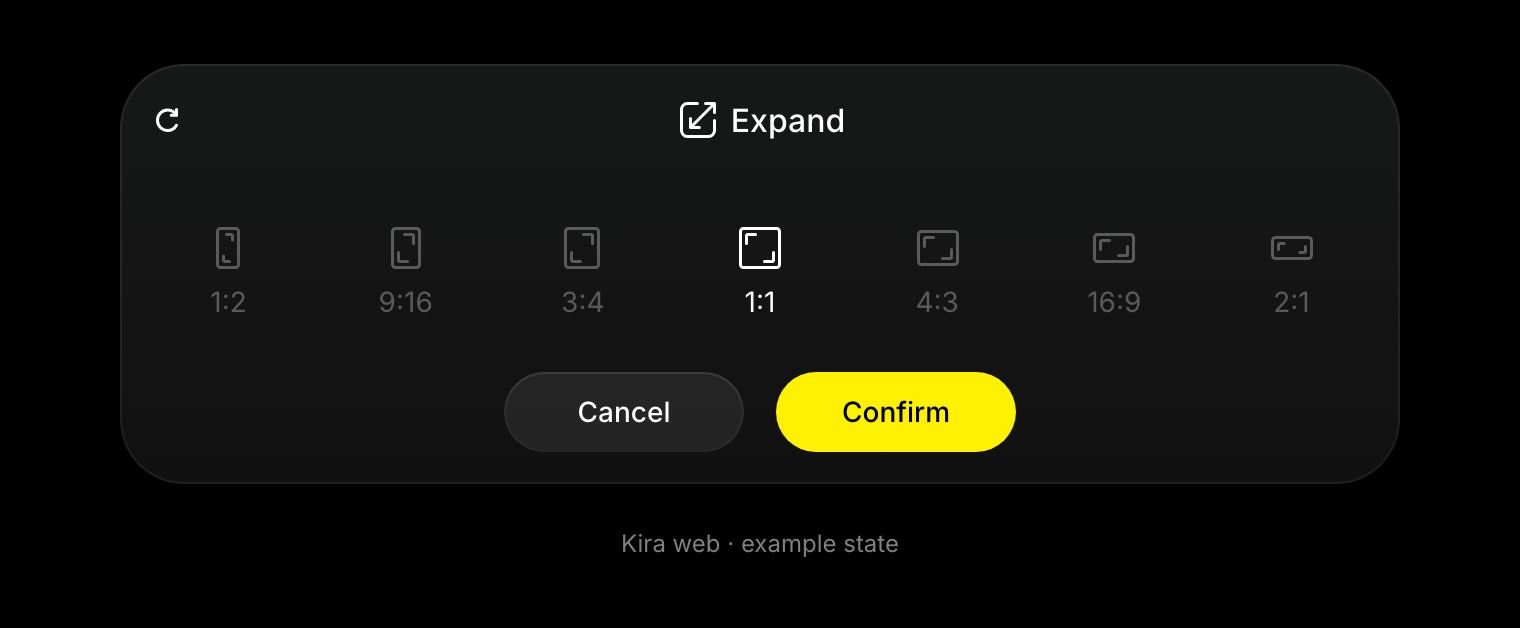
- Kies een gewenste beeldverhouding uit de zeven opties: 1:1, 4:3 / 3:4, 16:9, 9:16 en meer.
- Plaats het origineel binnen het nieuwe kader als het paneel dat toestaat.
- Controleer het lege gebied dat Kira zal opvullen en kies Bevestigen.
- Bekijk de nieuwe randen nauwkeurig en vergelijk ze met de originele versie.
Tips
- Breid in bescheiden stappen uit. Bij een enorm leeg gebied moet Kira veel verzinnen en is de overgang moeilijker te verbergen.
- Controleer herhalende patronen, rechte lijnen en veranderingen in de belichting op de plek van de oude rand.
- Uitbreiden voegt ruimte toe, geen resolutie. Gebruik daarna Opschalen als je een groter bestand nodig hebt.
Gerelateerde tools
- Bijsnijden als je minder van de afbeelding wilt, niet meer.
- Sketch om aan te geven wat er in de nieuwe ruimte moet verschijnen.
- Video verlengen om een video langer te maken. Uitbreiden is alleen voor afbeeldingen.
Elke bevestigde uitbreiding telt als één factureerbare actie. Zie Credits en gebruik.