
Afbeelding genereren
Laatst bijgewerkt:
Afbeelding genereren maakt een nieuwe afbeelding op basis van je woorden. Begin met alleen een prompt of voeg referentieafbeeldingen toe om het onderwerp of de stijl te sturen.
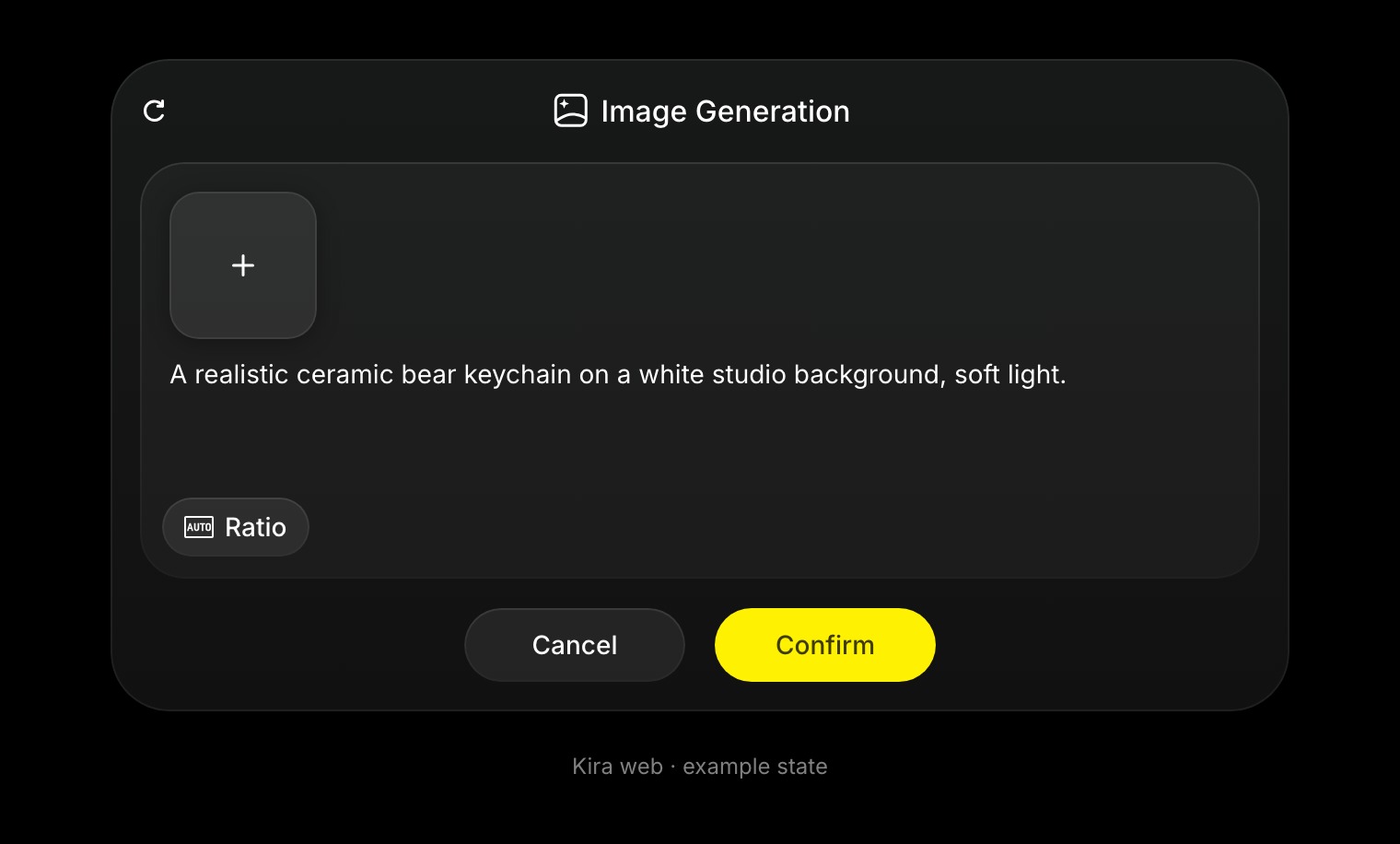
Er worden alleen credits in rekening gebracht voor voltooide acties. Nova en Ultra reserveren het standaardbedrag en verrekenen de werkelijke kosten zodra de actie is voltooid. Die kunnen lager uitvallen.
Een afbeelding genereren
- Open Editor → Trends op een desktop, of Maken → Trends op de mobiele website.
- Typ in het promptvak wat je wilt. Voeg referentieafbeeldingen toe met + als je die hebt.
- Kies een model en verstuur je prompt. Kira opent een nieuw project met het resultaat op het canvas.
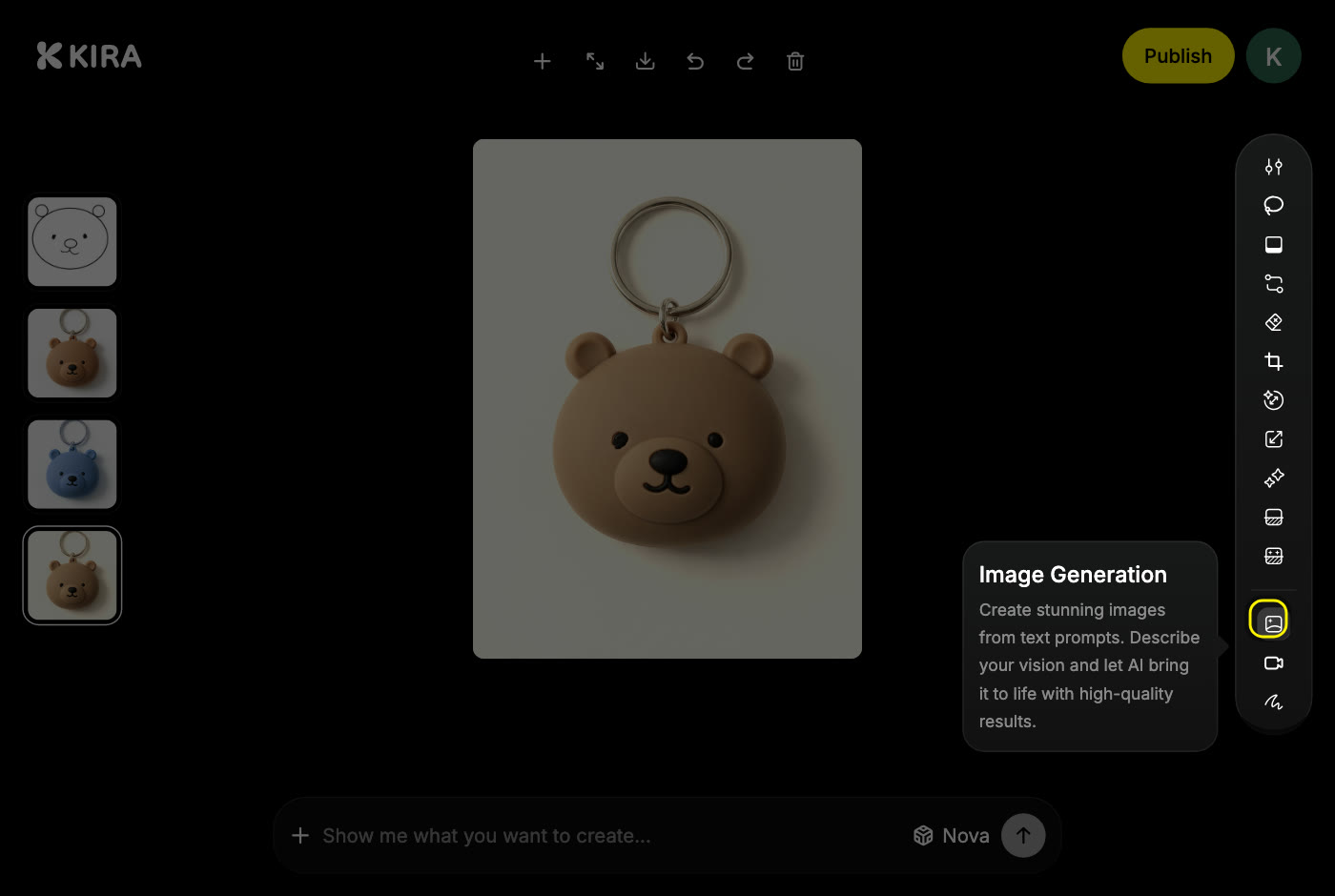
- Kies binnen een project Afbeelding genereren bij de AI-tools om het volledige paneel te openen: prompt, referenties en beeldverhouding. Kies Bevestigen om het genereren te starten.
- Vergelijk resultaten in de versiestrook en kies Exporteren voor de gewenste versie.
Schrijf een prompt die werkt
Benoem het onderwerp, de omgeving en de uitstraling:
Een gezellig koffietentje op een regenachtige avond, warme belichting, weerspiegelingen in het raam, filmische foto.
Voeg de kadrering toe als die belangrijk is: "vierkante productfoto" of "verticaal portret". Als je een referentie toevoegt, geef dan aan waarvoor die dient, zoals "gebruik afbeelding 1 alleen voor het kleurenpalet". Een referentie stuurt het resultaat; deze wordt niet pixel voor pixel gekopieerd.
Als er iets ontbreekt in het resultaat
- Kort de prompt in en zet het belangrijkste element vooraan.
- Vervang een wazige of drukke referentie door een duidelijke.
- Werk verder in hetzelfde project en vraag om één wijziging tegelijk. Gebruik Afbeelding bewerken om te wijzigen wat je hebt in plaats van een geheel nieuwe scène te beschrijven.
Wil je er beweging in brengen? Video genereren kan deze afbeelding als uitgangspunt gebruiken. Gebruik Bijsnijden of Uitbreiden om de kadrering aan te passen.
Elke voltooide generatie kost credits. Voor een lopende taak worden deze eerst gereserveerd. Zie Credits en gebruik.