
Schets
Laatst bijgewerkt:
Schets is de vernieuwde workflow van Kira om te creëren en te bewerken aan de hand van een tekening. Teken een cirkel, pijl, vorm of iets uit de vrije hand en leg uit wat die markeringen betekenen. Deze workflow is geïntroduceerd in de Kira 5.8-update.
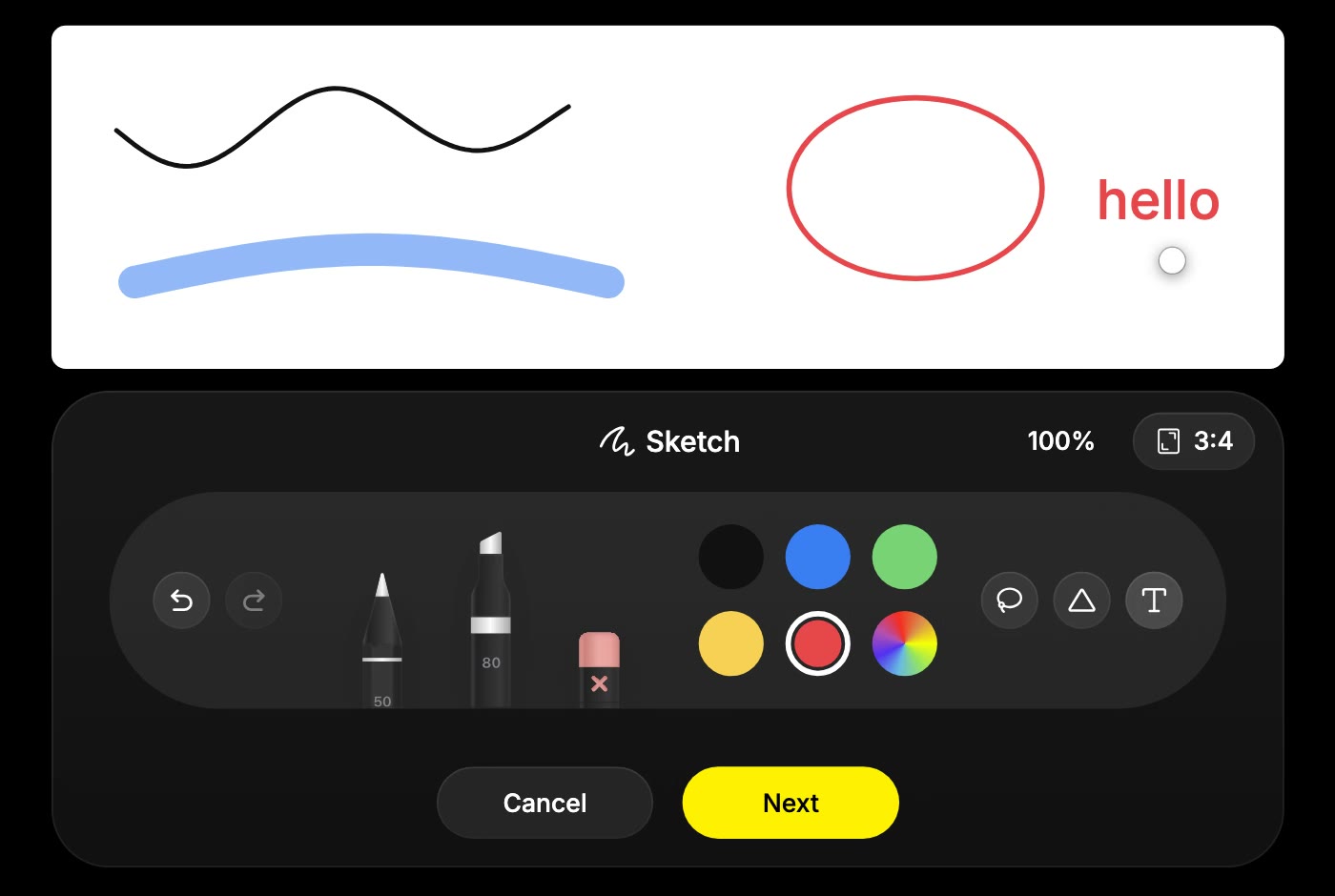
Een afbeeldingsbewerking sturen
- Open de afbeelding die je wilt veranderen in een project.
- Open voor die afbeelding de workflow om te bewerken met een tekening.
- Geef aan waar of wat er moet veranderen: omcirkel een gebied, wijs het aan met een pijl of schets een ruwe vorm.
- Kies Volgende.
- Beschrijf de bewerking en hoe je markeringen moeten worden gelezen, en kies dan Bevestigen.
Omcirkel bijvoorbeeld een kledingstuk en schrijf “Verander de omcirkelde kleding in een rode rok. Behoud het gezicht, de pose en de achtergrond.” Bekijk het resultaat voordat je een volgende wijziging maakt.
Beginnen met een leeg canvas
Kies Schets voor een nieuwe tekening, kies een canvasverhouding en teken je idee. Lege canvassen ondersteunen 1:1, 4:3, 3:4, 16:9 en 9:16.
Kies Volgende, beschrijf de afgewerkte afbeelding die je wilt en bevestig. Een ruwe tekening van een beer plus “Een realistische sleutelhanger in de vorm van een beer op een witte achtergrond” geeft de tekening bijvoorbeeld een duidelijk doel.
De tekenset gebruiken
- Pen en marker: teken precieze lijnen of brede streken, met instellingen voor dikte en dekking.
- Gum: verwijder ongewenste delen van de tekening.
- Vormen: voeg lijnen, pijlen, rechthoeken, ellipsen en driehoeken toe.
- Tekst: label een detail of voeg een geschreven aanwijzing toe aan de tekening.
- Lasso: selecteer delen van je schets en verplaats of kopieer ze.
- Ongedaan maken en opnieuw: pas de tekening aan voordat je naar de beschrijvingsstap gaat.
Houd aan het einde van een streek even stil om die automatisch in een vorm te laten omzetten. Wil je markeringen aanpassen nadat je naar de beschrijvingsstap bent gegaan? Ga dan met Terug terug naar de tekening.
Tips en credits
Houd markeringen eenvoudig en combineer ze met een duidelijke instructie. Geef aan of de markeringen aanwijzingen zijn of inhoud die je wilt behouden; vergelijk de afbeelding die je terugkrijgt in plaats van uit te gaan van perfecte precisie.
Markeringen tekenen en aanpassen is voorbereiding. De bevestigde creatie of bewerking met AI kost credits, afhankelijk van de actie en het model. Zie Credits en gebruik.