
확장
최종 업데이트:
확장은 기존 이미지 주변의 새로운 공간을 채웁니다. 인물 사진에 더 넓은 레이아웃을 위한 여백이 필요하거나 사진의 가로세로 비율을 바꿔야 할 때 유용합니다.
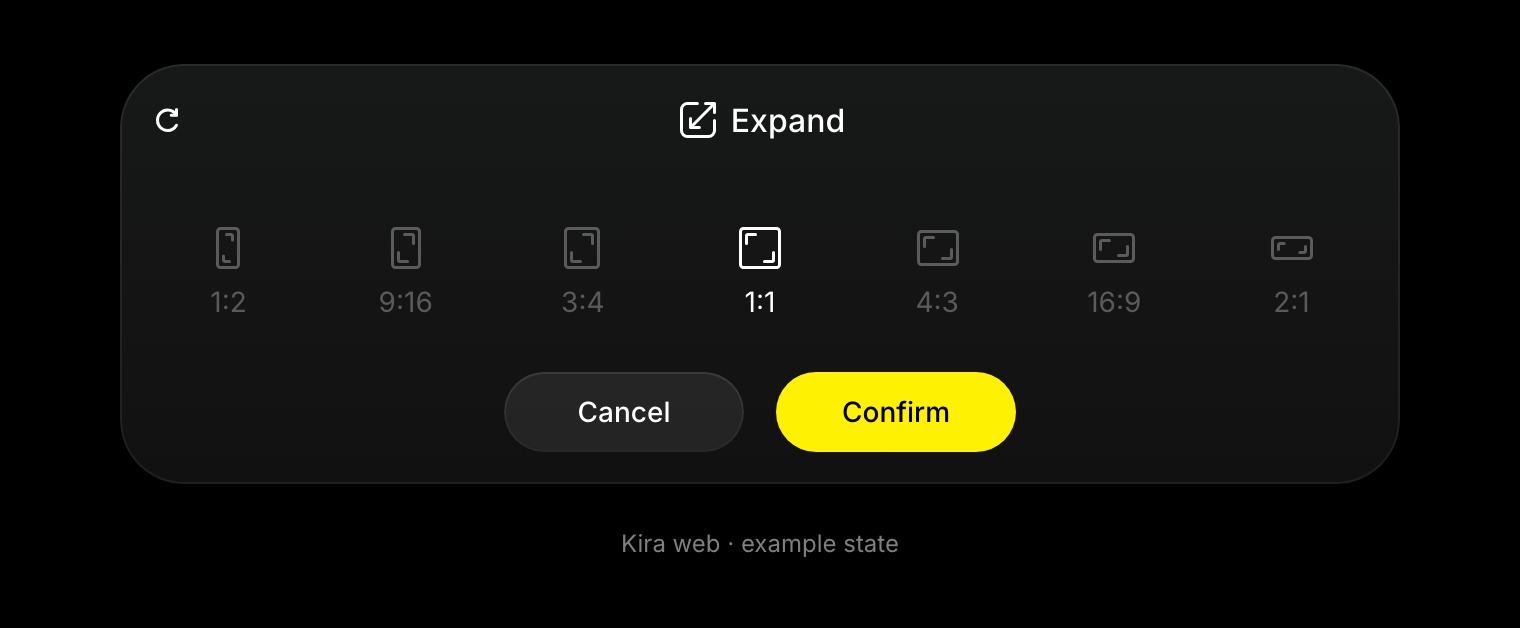
캔버스 확장하기
- 프로젝트에서 이미지를 열고 확장을 선택합니다.
- 사용 가능한 목표 비율을 선택하거나 표시된 컨트롤로 확장 영역을 조정합니다.
- 해당 컨트롤이 제공되는 경우 새 프레임 안에서 원본 이미지의 위치를 조정합니다.
- 채워질 공간을 검토한 다음 확인을 선택합니다.
- 생성된 가장자리를 원본과 비교합니다.
일반적인 비율로는 1:1, 4:3 / 3:4, 16:9, 9:16 등이 있습니다. 확인하기 전에 패널에서 결과 프레임을 확인하세요.
팁
처음에는 조금씩 확장하세요. 빈 영역이 크면 Kira가 만들어 내야 할 콘텐츠가 많아져 원본과 맞추기 어려울 수 있습니다.
원본 가장자리의 반복 패턴, 직선, 조명 변화를 살펴보세요. 그림을 바탕으로 세부 조정을 하려면 Sketch, 최종 구도를 잡으려면 자르기, 결과물의 크기를 키우려면 화질 향상을 사용하세요.
크레딧 및 관련 작업 흐름
확장은 현재 완료된 작업당 5 크레딧이 소모됩니다. 크레딧 및 사용량을 참고하세요.
확장은 이미지 도구입니다. 동영상을 현재 끝나는 지점 이후로 이어 가려면 동영상 연장을 사용하세요.