
지우개
최종 업데이트:
지우개는 불필요한 개체, 잡티, 프레임 가장자리에서 시선을 분산시키는 요소 등을 제거합니다. 영역을 칠하면 Kira가 주변과 어울리도록 해당 부분을 다시 구성합니다.
비용지우개완료된 작업당5크레딧
완료된 작업에 요금이 부과됩니다. Nova와 Ultra는 표준 수량을 우선 확보한 뒤 작업 완료 시 실제 요금을 정산하며, 실제 요금은 더 낮을 수 있습니다.
지우는 방법
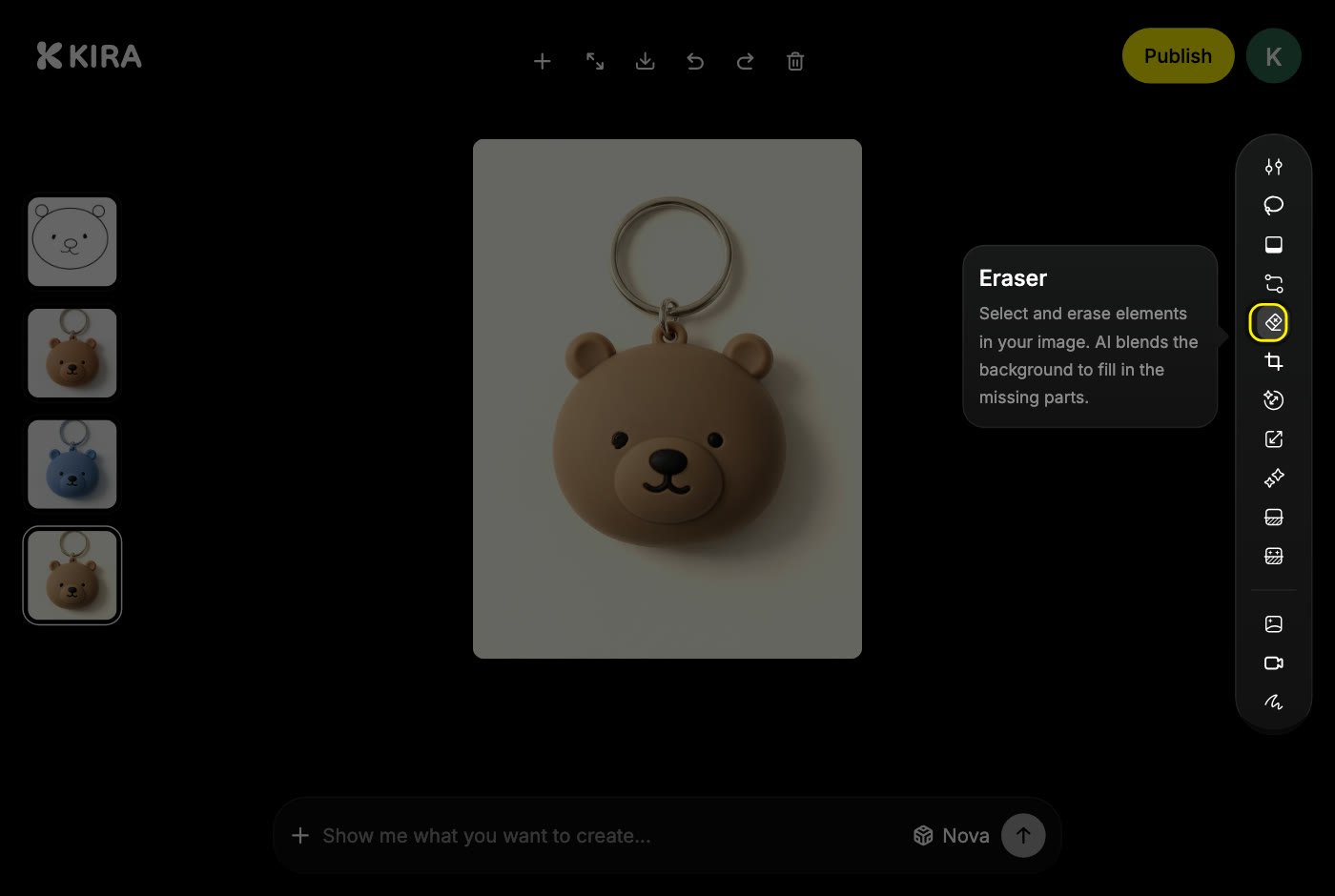
- 프로젝트에서 이미지를 열고 AI 도구에서 지우개를 선택합니다.
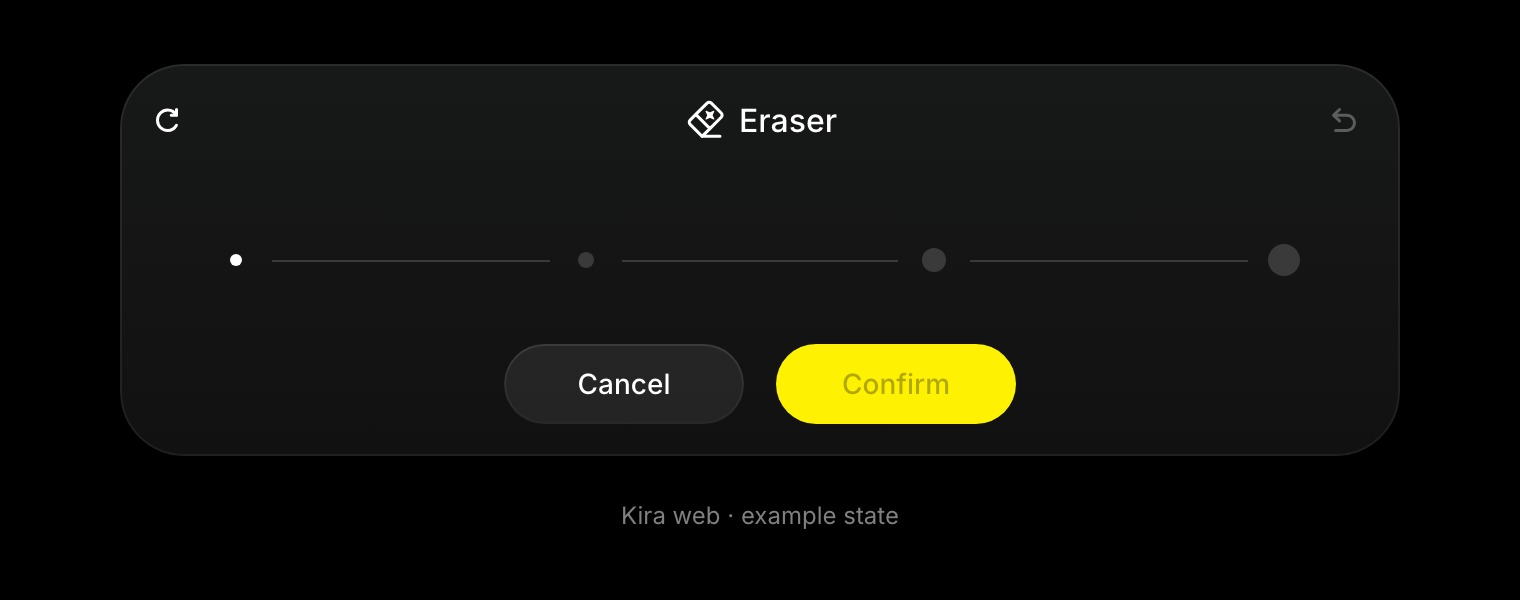
- 개체에 맞게 네 가지 브러시 크기 중 하나를 선택합니다.
- 개체의 가장자리도 약간 포함하여 브러시로 칠합니다.
- 실행 취소로 브러시 획을 되돌리거나, 재설정으로 선택을 처음부터 다시 시작합니다.
- 확인을 선택한 다음 새 버전과 이전 버전을 비교합니다.
더 깔끔하게 채우는 팁
- 선택 영역에 개체의 그림자와 반사된 모습도 포함하세요. 그렇지 않으면 그대로 남습니다.
- 배경이 복잡하다면 작은 영역으로 나누어 작업하세요. 각 작업은 별도의 작업으로 계산됩니다.
- 채워진 영역의 직선과 반복 무늬를 확인하세요. 이런 요소는 다시 구성하기가 가장 어렵습니다.
채워지는 영역은 생성된 것이므로 대체로 자연스럽게 어우러지지만, 항상 그런 것은 아닙니다. 해당 위치를 비우는 대신 특정한 무언가를 넣으려면 Sketch 또는 이미지 편집을 사용하세요.
마무리할 때는 조정으로 색상과 빛을 다듬고, 배경 교체로 전체 장면을 바꿀 수 있습니다.
확인한 각 지우기 작업은 과금 대상 작업 한 건으로 계산됩니다. 크레딧 및 사용량을 참고하세요.