
이미지 생성
최종 업데이트:
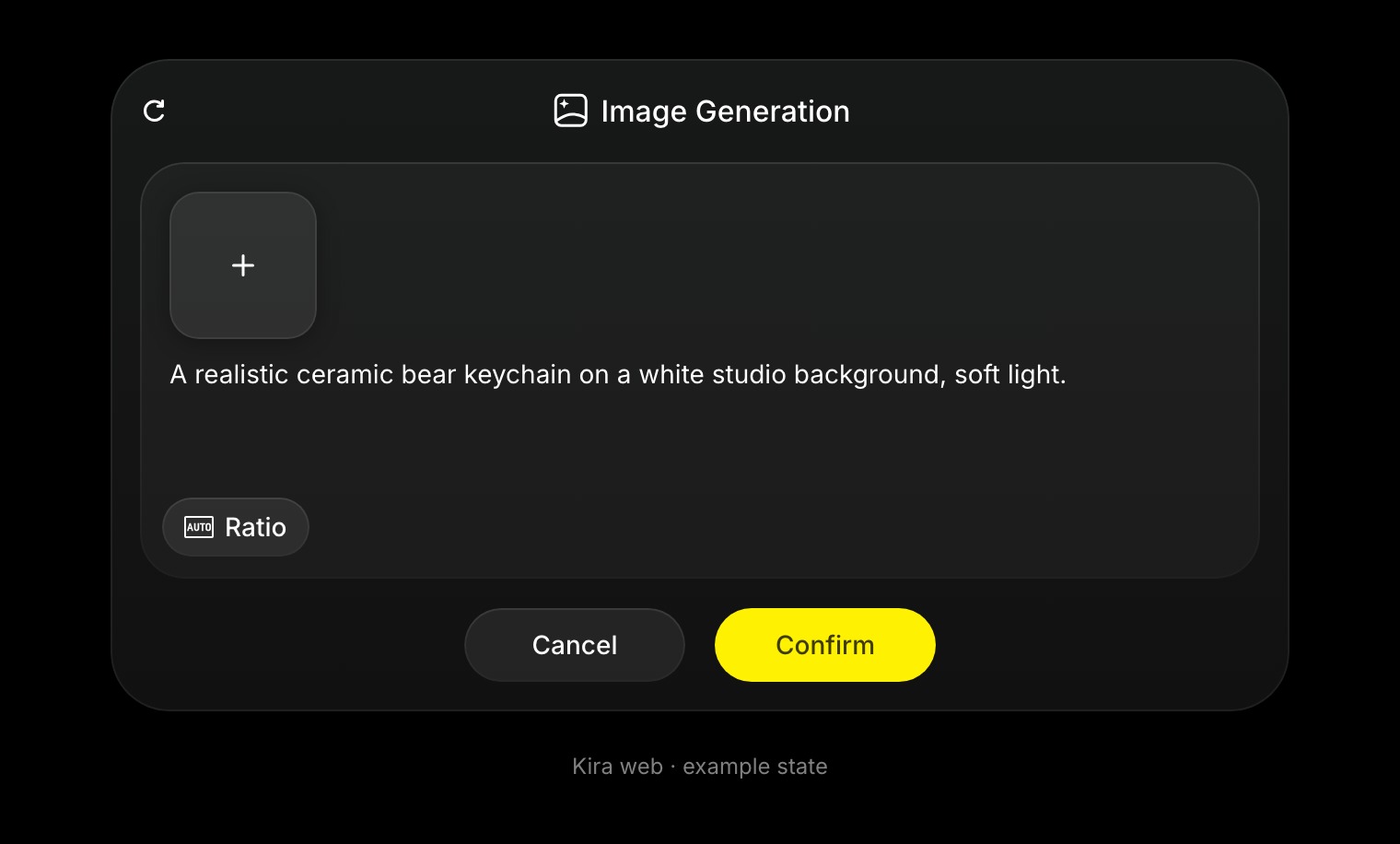
이미지 생성은 입력한 설명으로 새로운 이미지를 만드는 도구입니다. 프롬프트만으로 시작하거나, 피사체나 스타일의 방향을 잡아 줄 참고 이미지를 추가하세요.
비용이미지 생성Lite5크레딧Nova10크레딧 · 일반적으로Ultra10크레딧 · 일반적으로
완료된 작업에 요금이 부과됩니다. Nova와 Ultra는 표준 수량을 우선 확보한 뒤 작업 완료 시 실제 요금을 정산하며, 실제 요금은 더 낮을 수 있습니다.
이미지 생성 방법
- 데스크톱에서는 편집기 → 트렌드, 모바일 웹에서는 만들기 → 트렌드를 여세요.
- 프롬프트 입력란에 원하는 내용을 입력하세요. 참고 이미지가 있다면 + 로 추가하세요.
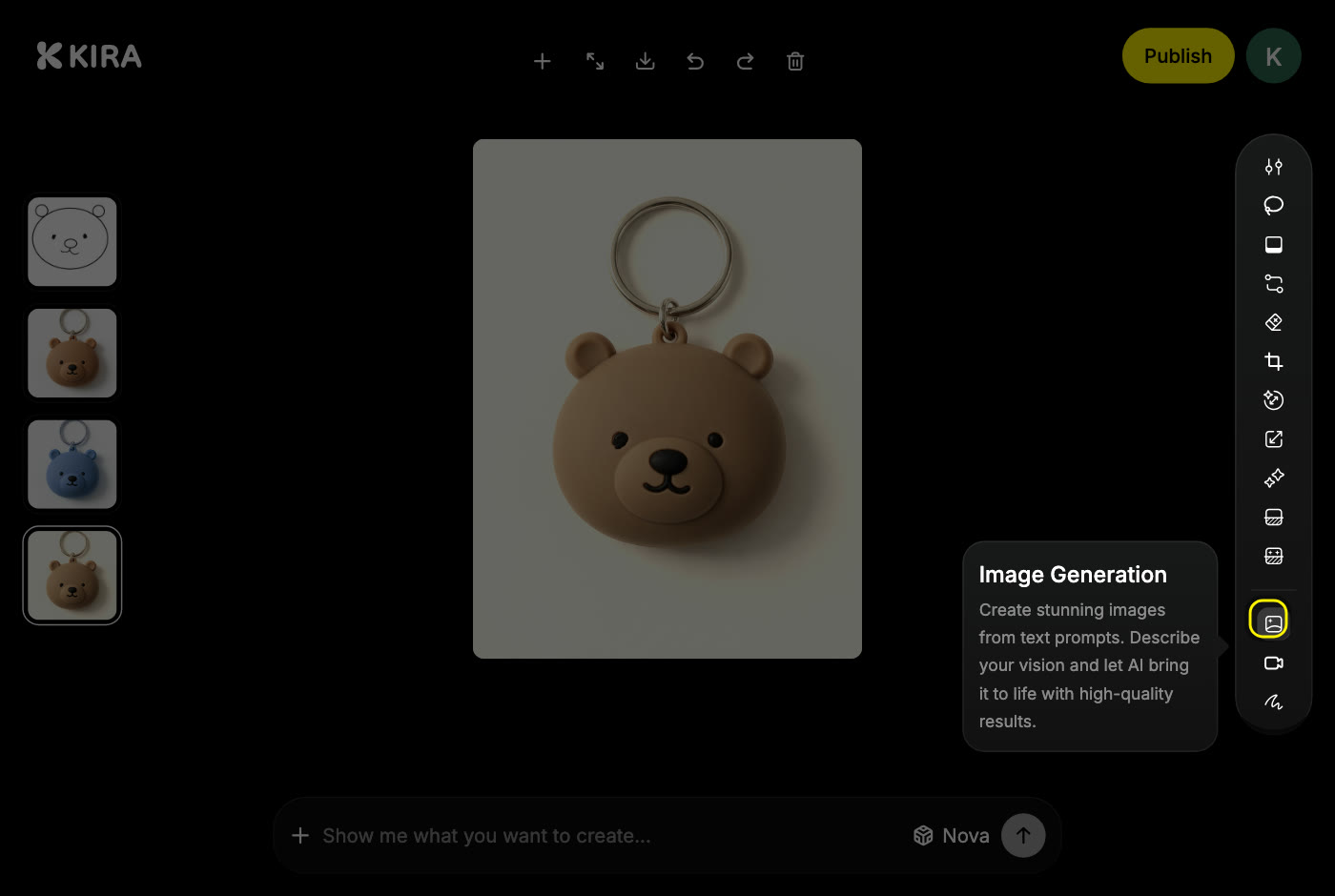
- 모델을 선택하고 전송하세요. Kira가 새 프로젝트를 열고 캔버스에 결과를 표시합니다.
- 프로젝트 안에서 AI 도구의 이미지 생성을 선택하면 프롬프트, 참고 이미지, 화면 비율을 설정할 수 있는 전체 패널이 열립니다. 확인을 선택하여 실행하세요.
- 버전 목록에서 결과를 비교하고 원하는 결과를 내보내기 하세요.
효과적인 프롬프트 작성하기
피사체, 배경, 원하는 느낌을 명시하세요.
비 오는 밤의 아늑한 커피숍, 따뜻한 조명, 창문에 비친 반사광, 영화 같은 사진.
구도가 중요하다면 "정사각형 제품 사진" 또는 "세로형 인물 사진"처럼 추가하세요. 참고 이미지를 첨부할 때는 "이미지 1는 색상 팔레트 참고용으로만 사용해 주세요"처럼 용도를 설명하세요. 참고 이미지는 결과의 방향을 잡아 주며, 픽셀 단위로 복사되지는 않습니다.
결과에 무언가 빠졌을 때
- 프롬프트를 줄이고 중요한 요소를 맨 앞에 배치하세요.
- 흐릿하거나 복잡한 참고 이미지를 선명하고 깔끔한 이미지로 교체하세요.
- 같은 프로젝트에서 계속 작업하며 한 번에 하나의 변경 사항을 요청하세요. 완전히 새로운 장면을 설명하는 대신 이미지 편집으로 기존 이미지를 수정하세요.
이미지를 움직이게 만들고 싶으신가요? 동영상 생성은 이 이미지에서 시작할 수 있습니다. 구도를 바꾸려면 자르기 또는 확장을 사용하세요.
완료된 모든 생성 작업에는 크레딧이 사용되며, 실행 중인 작업은 먼저 크레딧을 예약합니다. 크레딧 및 사용량을 참고하세요.