
Sketch
최종 업데이트:
Sketch는 그림을 가이드로 사용하는 Kira의 업그레이드된 생성 및 편집 워크플로입니다. 원, 화살표, 도형 또는 자유롭게 그린 그림을 추가한 다음, 그 표시가 무엇을 의미하는지 설명하세요. 이 워크플로는 Kira 5.8 업데이트에서 도입되었습니다.
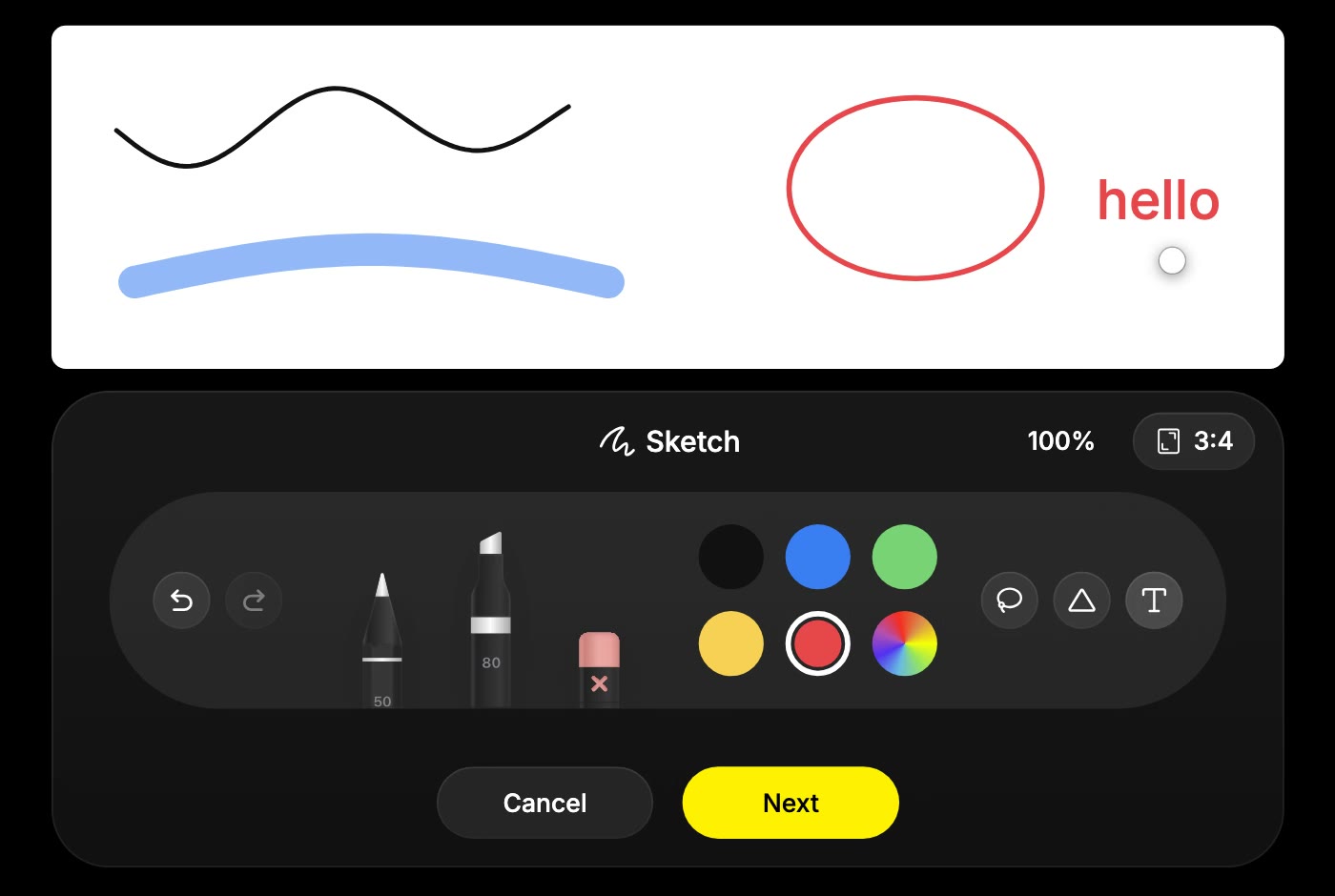
그림으로 이미지 편집 안내하기
- 프로젝트에서 변경하려는 이미지를 여세요.
- 해당 이미지의 그림 가이드 기반 편집 워크플로를 여세요.
- 변경할 위치나 대상을 표시하세요. 영역에 원을 그리거나, 화살표로 가리키거나, 대략적인 도형을 그릴 수 있습니다.
- 다음을 선택하세요.
- 편집 내용과 표시를 어떻게 해석해야 하는지 설명한 다음, 확인을 선택하세요.
예를 들어 옷에 원을 그리고 “원으로 표시한 옷을 빨간색 치마로 바꿔 주세요. 얼굴, 포즈, 배경은 유지하세요.”라고 입력하세요. 다른 변경을 하기 전에 결과를 확인하세요.
빈 캔버스에서 시작하기
새 그림을 만들려면 Sketch를 선택하고, 캔버스 비율을 고른 다음, 아이디어를 그리세요. 빈 캔버스는 1:1, 4:3, 3:4, 16:9, 및 9:16을 지원합니다.
다음을 선택하고, 원하는 완성 이미지에 대해 설명한 다음 확인하세요. 예를 들어 대략적인 곰 그림에 “흰색 배경의 사실적인 곰 열쇠고리”라는 설명을 더하면 그림이 어떤 결과로 완성되어야 하는지 명확해집니다.
그리기 도구 사용하기
- 펜 및 마커: 굵기와 불투명도 조절 기능으로 정밀한 선이나 넓은 획을 그립니다.
- 지우개: 그림에서 불필요한 부분을 지웁니다.
- 도형: 선, 화살표, 직사각형, 타원, 삼각형을 추가합니다.
- 텍스트: 세부 요소에 이름을 붙이거나 그림에 글로 된 힌트를 추가합니다.
- 올가미: 스케치의 일부를 선택해 이동하거나 복사합니다.
- 실행 취소 및 다시 실행: 설명 단계로 넘어가기 전에 그림을 수정합니다.
획을 그린 끝에서 잠시 누르고 있으면 획을 도형에 맞추는 스냅 기능을 사용할 수 있습니다. 설명 단계에 들어간 후 표시를 수정해야 한다면 뒤로를 눌러 그림으로 돌아가세요.
팁 및 크레딧
표시는 단순하게 유지하고 명확한 지시를 함께 제공하세요. 표시가 지시인지, 결과에 유지하려는 내용인지 명시하세요. 완벽한 정밀도를 가정하지 말고 생성된 이미지를 비교해 확인하세요.
표시를 그리고 수정하는 것은 준비 과정입니다. 확인한 AI 생성 또는 편집 작업에는 작업과 모델에 따라 크레딧이 사용됩니다. 크레딧 및 사용량을 참고하세요.