
화질 향상
최종 업데이트:
화질 향상은 캔버스에 있는 이미지의 고해상도 버전을 만듭니다. 결과물이 인쇄나 레이아웃에 사용하기에 너무 작거나, 미세한 디테일을 실제 크기로 살펴보고 싶을 때 사용하세요.
비용화질 향상완료된 작업당5크레딧
완료된 작업에 요금이 부과됩니다. Nova와 Ultra는 표준 수량을 우선 확보한 뒤 작업 완료 시 실제 요금을 정산하며, 실제 요금은 더 낮을 수 있습니다.
화질 향상 방법
- 프로젝트를 열고 버전 목록에서 확대할 버전을 선택합니다.
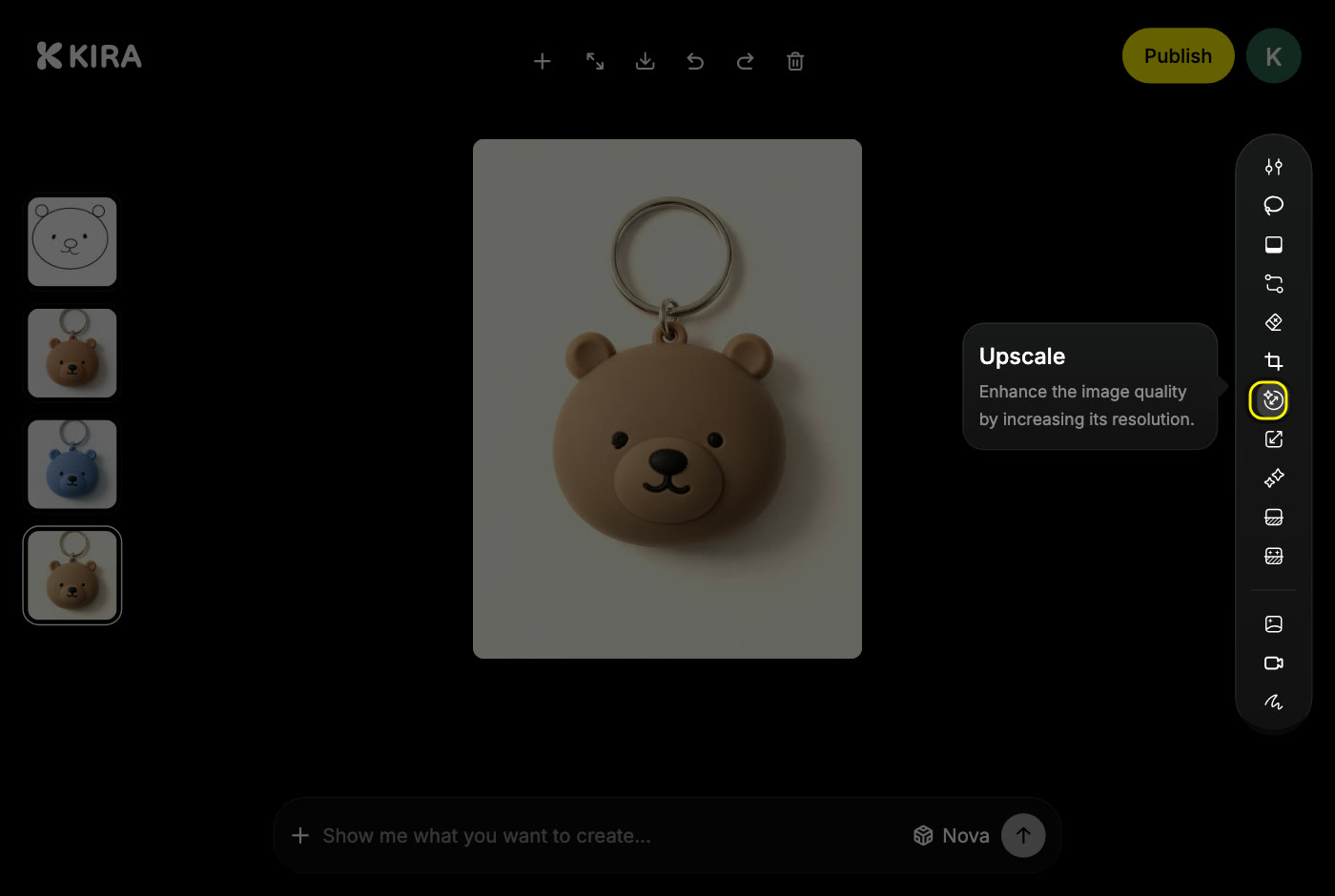
- 오른쪽 AI 도구에서 화질 향상을 선택합니다.
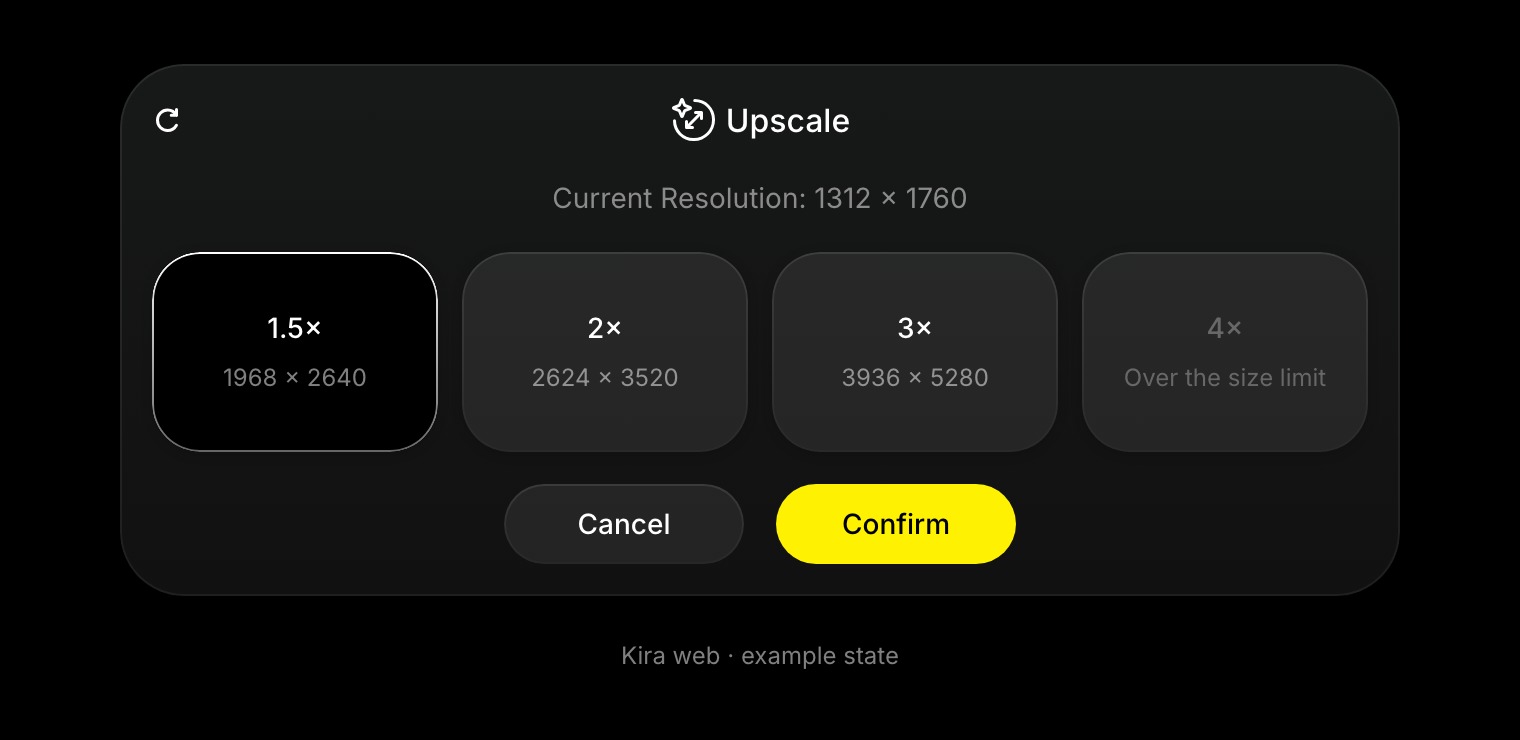
- 1.5×, 2×, 3× 또는 4× 를 선택합니다. 각 카드에 생성될 이미지의 크기가 표시됩니다.
- 확인을 선택하고 새 버전이 나올 때까지 기다립니다.
- 원본과 비교한 다음 원하는 버전을 내보내기합니다.
먼저 크기를 확인하세요
출력 크기가 8K(7680 × 4320픽셀)를 초과하는 배율은 비활성화됩니다. 아래에 이미지 크기를 입력하여 각 배율의 결과 크기를 확인하세요.
1.5×1,968 × 2,6405.2메가픽셀
2×2,624 × 3,5209.2메가픽셀
3×3,936 × 5,28020.8메가픽셀
4×사용 불가출력 크기가 8K 제한(7680 × 4320)을 초과합니다.
업스케일은 완료된 작업당 5크레딧이 소요됩니다. 8K 제한을 초과하는 옵션은 편집기에서 비활성화되므로 더 작은 배율을 선택하거나 먼저 이미지를 자르세요.
팁
- 보유한 버전 중 가장 좋은 버전으로 시작하세요. 화질 향상은 기존 내용을 선명하게 만들 뿐, 이미지에 원래 없던 디테일을 만들어 내지는 못합니다.
- 내보내기 전에 결과물의 얼굴, 글자, 미세한 질감을 확인하세요.
- 먼저 구도를 바꿔야 하나요? 자르기 또는 확장을 사용한 다음 최종 프레임의 화질을 향상하세요.
- 배경 제거로 만든 투명한 누끼 이미지는 화질 향상 후 투명도가 사라질 수 있습니다. 배경을 제거한 후가 아니라 제거하기 전에 화질을 향상하세요.
확인한 화질 향상 작업마다 한 번의 요금이 부과됩니다. 크레딧 예약 및 재시도 방식은 크레딧 및 사용량을 참고하세요.