
비디오 생성
최종 업데이트:
비디오 생성은 설명을 바탕으로 새 클립을 만들며, 선택적으로 이미지를 참고할 수 있습니다. Pro 및 Max 요금제에서 사용할 수 있습니다.
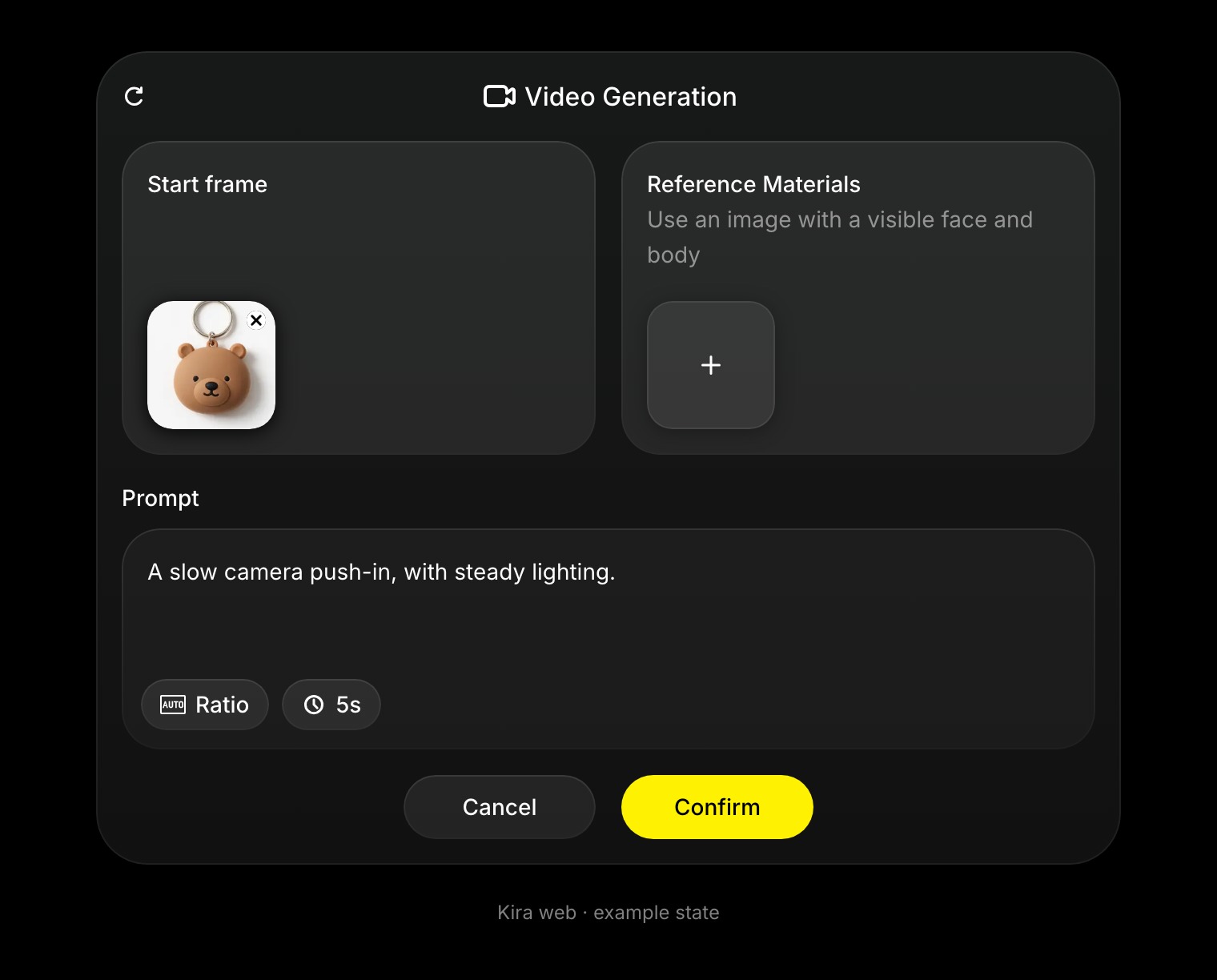
텍스트로 생성하기
- 프로젝트를 열고 도구에서 비디오 생성을 선택하세요.
- 카메라 움직임을 포함하여 장면에서 일어나는 일을 작성하세요.
- 패널에서 사용 가능한 길이와 화면 비율을 선택하세요.
- 확인한 다음 작업이 완료될 때까지 기다린 후 클립을 검토하세요.
예시:
밤의 미래 도시를 가로질러 천천히 패닝하는 카메라, 젖은 거리에 비치는 반사광, 부드럽게 움직이는 불빛.
이미지에 움직임 더하기
이미지를 열거나 업로드한 다음, 동영상 패널의 시작 프레임 슬롯에서 해당 이미지를 선택하세요. 이미지에 이미 있는 내용을 반복하기보다는 움직임을 설명하세요.
“머리카락이 산들바람에 부드럽게 흩날리는 가운데 카메라가 천천히 다가간다” 또는 “제품이 스튜디오 받침대 위에서 천천히 회전한다”와 같은 설명을 시도해 보세요. 처음 시도할 때는 한 가지 움직임에 집중하세요.
검토, 저장 또는 이어서 작업하기
완성된 동영상을 미리 보세요. 내보내기 또는 다운로드 컨트롤을 사용하여 저장하세요. 비디오 편집, 동영상 연장, 비디오 자르기를 사용하면 완성된 클립에서 작업을 이어갈 수 있습니다.
크레딧 및 팁
새 동영상 생성에는 해당 동영상 요율에 따라 출력 길이 기준으로 크레딧이 청구됩니다. Nova는 초당 15 크레딧, Ultra는 초당 25 크레딧입니다. 따라서 5초 클립에는 75 또는 125 크레딧이 소요됩니다. 다른 동영상 도구에서도 처리된 입력에 대해 크레딧이 청구될 수 있습니다. 크레딧 및 사용량을 참고하세요.
선명한 시작 이미지를 사용하고, 주요 움직임 하나를 설명하며, 서로 충돌하는 카메라 지시는 피하세요. 얼굴이 변하거나 움직임이 지나치면 프롬프트를 간소화하고 새 결과를 비교해 보세요. 결과와 생성 시간은 달라질 수 있습니다.