
Bildgenerierung
Zuletzt aktualisiert:
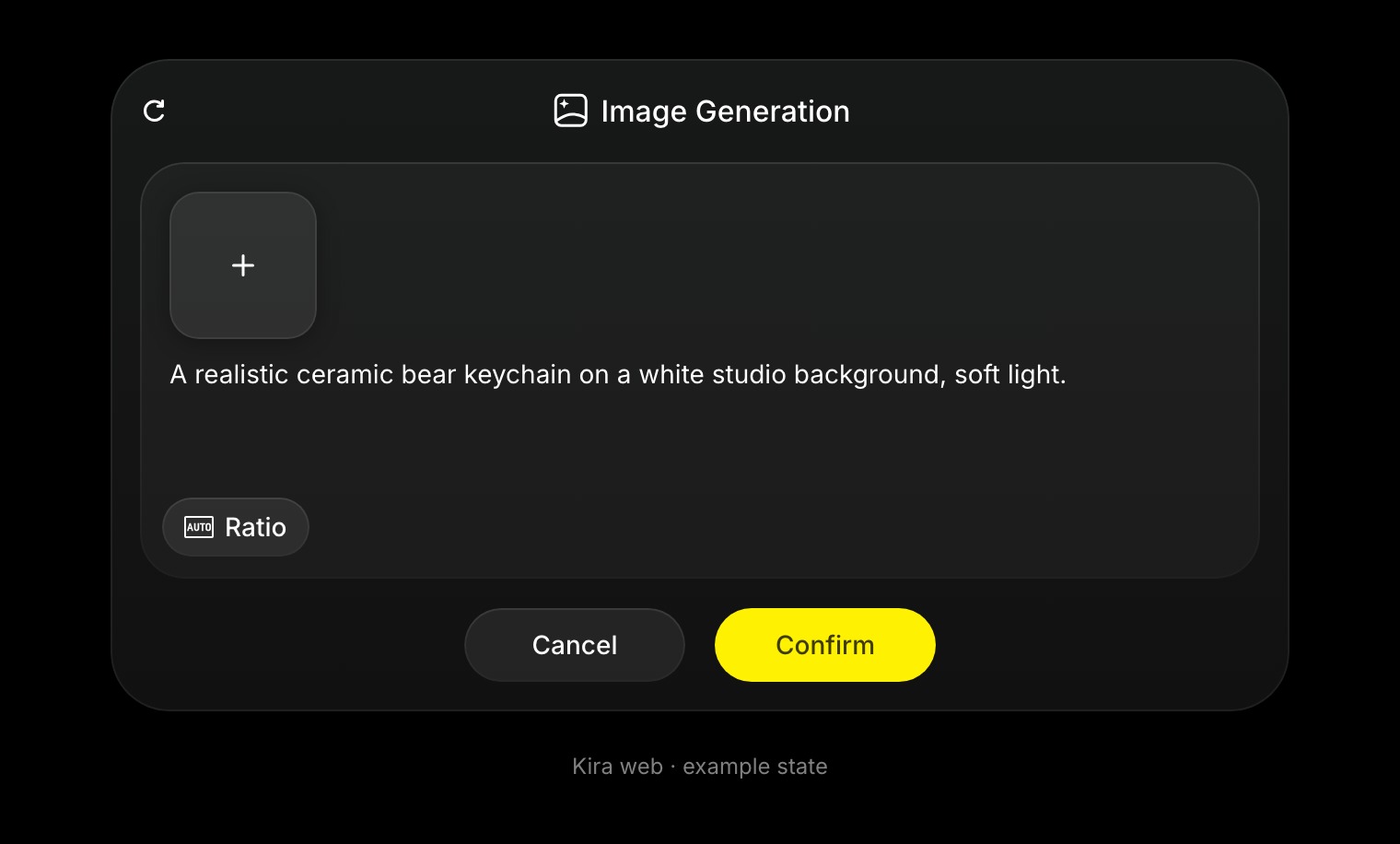
Die Bildgenerierung erstellt aus deinen Worten ein neues Bild. Beginne nur mit einem Prompt oder füge Referenzbilder hinzu, um das Motiv oder den Stil vorzugeben.
Kosten fallen für abgeschlossene Aktionen an. Nova und Ultra reservieren den Standardbetrag und rechnen die tatsächlichen Kosten nach Abschluss der Aktion ab. Diese können niedriger ausfallen.
So generierst du ein Bild
- Öffne Editor → Trends auf dem Desktop oder Erstellen → Trends im mobilen Browser.
- Beschreibe im Prompt-Feld, was du möchtest. Füge über + Referenzbilder hinzu, falls du welche hast.
- Wähle ein Modell und sende den Prompt ab. Kira öffnet ein neues Projekt mit dem Ergebnis auf der Arbeitsfläche.
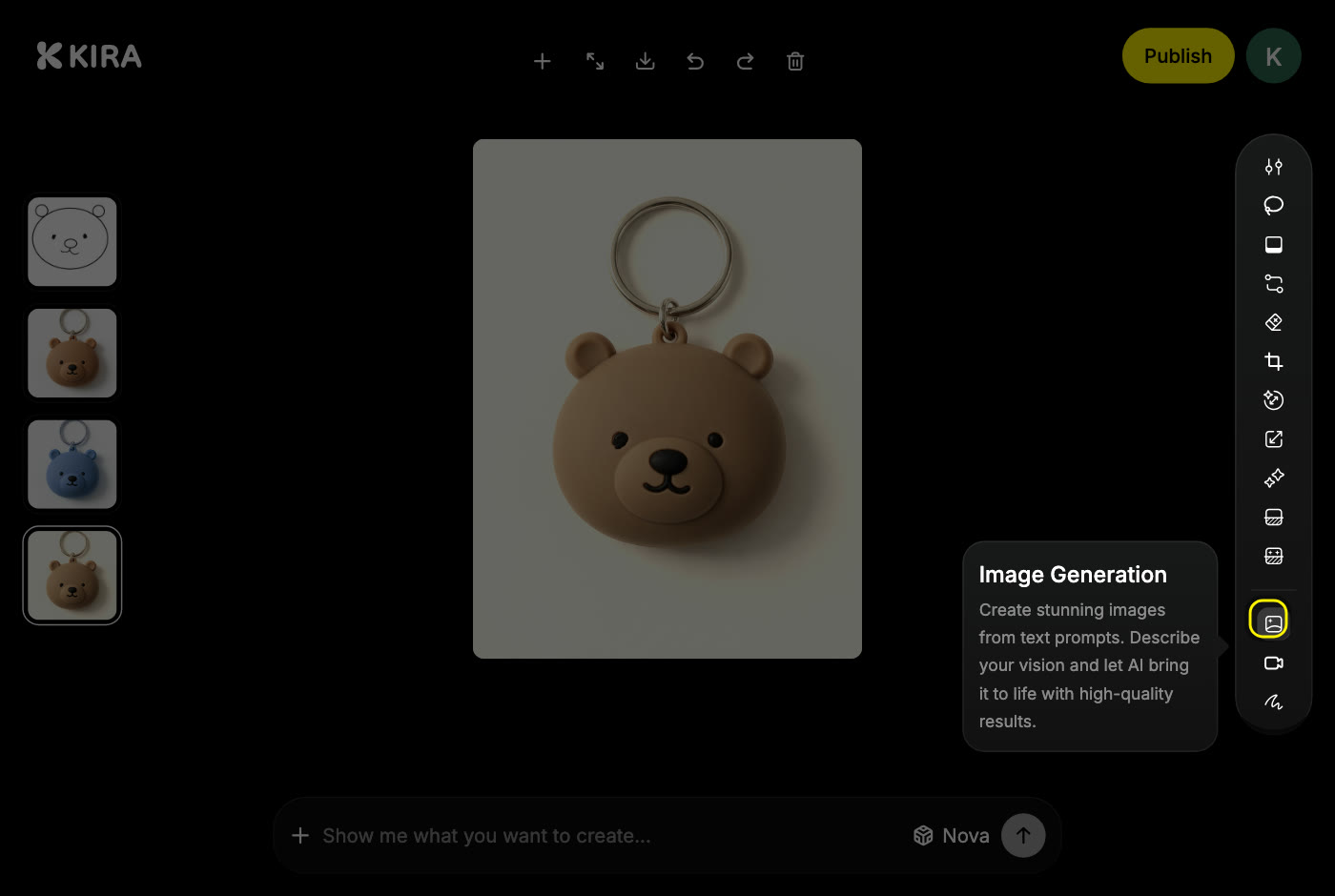
- Wähle innerhalb eines Projekts Bildgenerierung in den KI-Werkzeugen, um das vollständige Bedienfeld zu öffnen: Prompt, Referenzen und Seitenverhältnis. Wähle Bestätigen, um die Generierung zu starten.
- Vergleiche die Ergebnisse in der Versionsleiste und wähle für das gewünschte Ergebnis Exportieren.
Schreibe einen wirkungsvollen Prompt
Nenne das Motiv, die Umgebung und den Look:
Ein gemütliches Café in einer regnerischen Nacht, warme Beleuchtung, Spiegelungen im Fenster, filmisches Foto.
Ergänze den Bildausschnitt, wenn er wichtig ist: „quadratisches Produktfoto“ oder „Porträt im Hochformat“. Wenn du eine Referenz anhängst, gib an, wofür sie gedacht ist, etwa: „Verwende Bild 1 nur für die Farbpalette.“ Eine Referenz gibt dem Ergebnis eine Richtung vor; sie wird nicht Pixel für Pixel kopiert.
Wenn im Ergebnis etwas fehlt
- Kürze den Prompt und stelle das wichtige Element an den Anfang.
- Ersetze eine unscharfe oder unruhige Referenz durch eine klare.
- Arbeite im selben Projekt weiter und bitte jeweils um eine Änderung. Verwende Bildbearbeitung, um dein vorhandenes Bild zu ändern, statt eine völlig neue Szene zu beschreiben.
Möchtest du es in Bewegung bringen? Die Videogenerierung kann dieses Bild als Ausgangspunkt verwenden. Um den Bildausschnitt zu ändern, verwende Zuschneiden oder Erweitern.
Jede abgeschlossene Generierung verbraucht Credits, und eine laufende Aufgabe reserviert sie zunächst. Siehe Credits & Nutzung.