
Videogenerierung
Zuletzt aktualisiert:
Videogenerierung erstellt einen neuen Clip aus deiner Beschreibung. Wenn du ein Bild als Startbild hinzufügst, wird dieses Bild animiert. Die Funktion ist in den Tarifen Pro und Max enthalten.
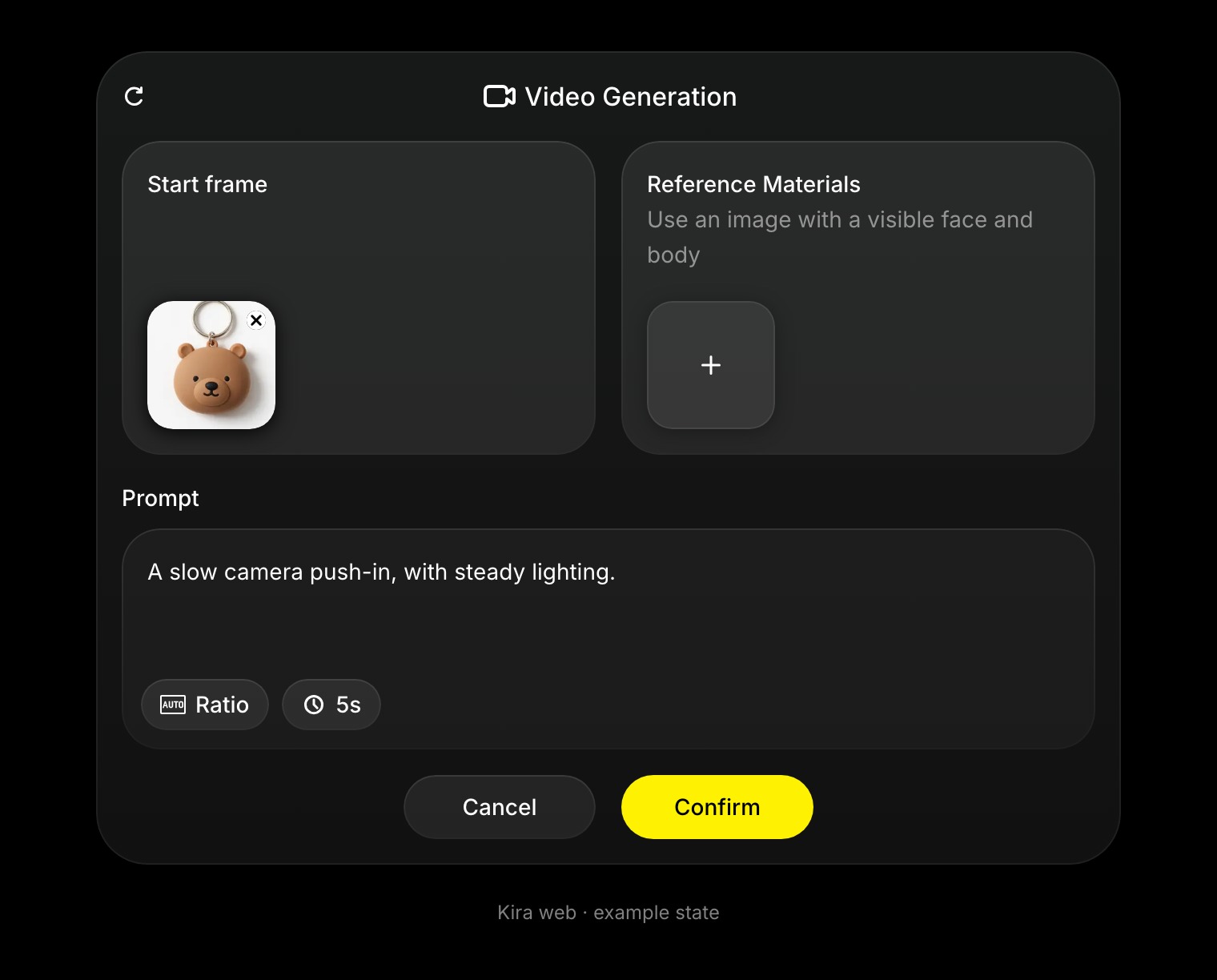
Nur die Ausgabelänge wird abgerechnet.
So generierst du ein Video
- Öffne ein Projekt und wähle Videogenerierung in den KI-Werkzeugen.
- Um ein Bild zu animieren, füge es in das Feld Startbild ein. Das Bild auf der Arbeitsfläche ist dort normalerweise bereits eingefügt.
- Beschreibe, was passiert, einschließlich etwaiger Kamerabewegungen.
- Wähle die Dauer und das Seitenverhältnis.
- Wähle Bestätigen und warte, bis die Aufgabe abgeschlossen ist. Der Clip erscheint als neue Version.
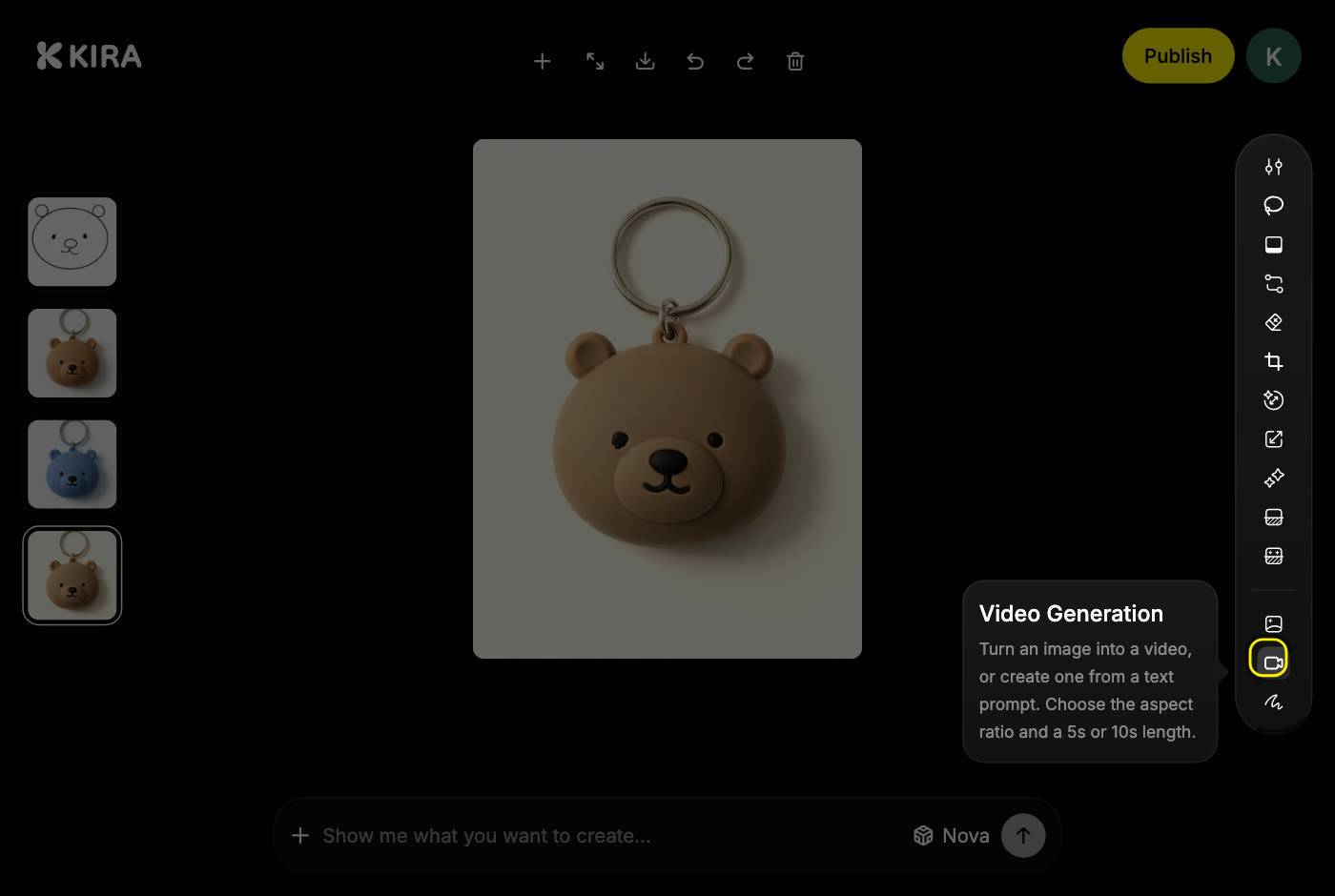
Beschreibe die Bewegung, nicht das Bild
Das Bild zeigt die Szene bereits. Der Prompt sollte beschreiben, was sich bewegt:
Eine langsame Kamerafahrt nach vorn, eine sanfte Brise, die das Haar bewegt, gleichmäßige Beleuchtung.
Ein langsamer Kameraschwenk über eine futuristische Stadt bei Nacht, Spiegelungen auf nassen Straßen.
Eine Hauptbewegung pro Clip funktioniert am besten. Vermeide zwei widersprüchliche Kameraanweisungen wie „nach links schwenken“ und „nach vorn fahren“ im selben Satz.
Was es kostet
Ein neues Video wird nach seiner Ausgabelänge berechnet: 15 Credits pro Sekunde mit Nova oder 25 mit Ultra. Ein Clip mit 5 Sekunden kostet also 75 oder 125 Credits.
Bei einem neuen Video wird die Ausgabelänge abgerechnet. Kürzen ohne KI-Schritt ist kostenlos.
Tipps
- Verwende ein scharfes Startbild. Unschärfe im Bild wird zu Unschärfe in jedem Einzelbild.
- Wenn sich ein Gesicht ungewollt verändert oder die Bewegung zu unruhig ist, vereinfache den Prompt und versuche es erneut.
- Die Generierungszeiten variieren je nach Länge und Auslastung. Wenn du die Seite verlässt, wird eine laufende Aufgabe nicht angehalten.
Arbeite an einem fertigen Clip mit Video bearbeiten, Video verlängern oder Video zuschneiden weiter. Andere Videowerkzeuge berechnen auch das verarbeitete Eingabematerial; siehe Credits & Nutzung.