
Video zuschneiden
Zuletzt aktualisiert:
Video zuschneiden behält einen ausgewählten Zeitbereich eines fertigen Clips bei. Verwenden Sie diese Funktion, um einen unnötigen Anfang oder Schluss zu entfernen oder einen gezielten Abschnitt für einen anderen Workflow vorzubereiten.
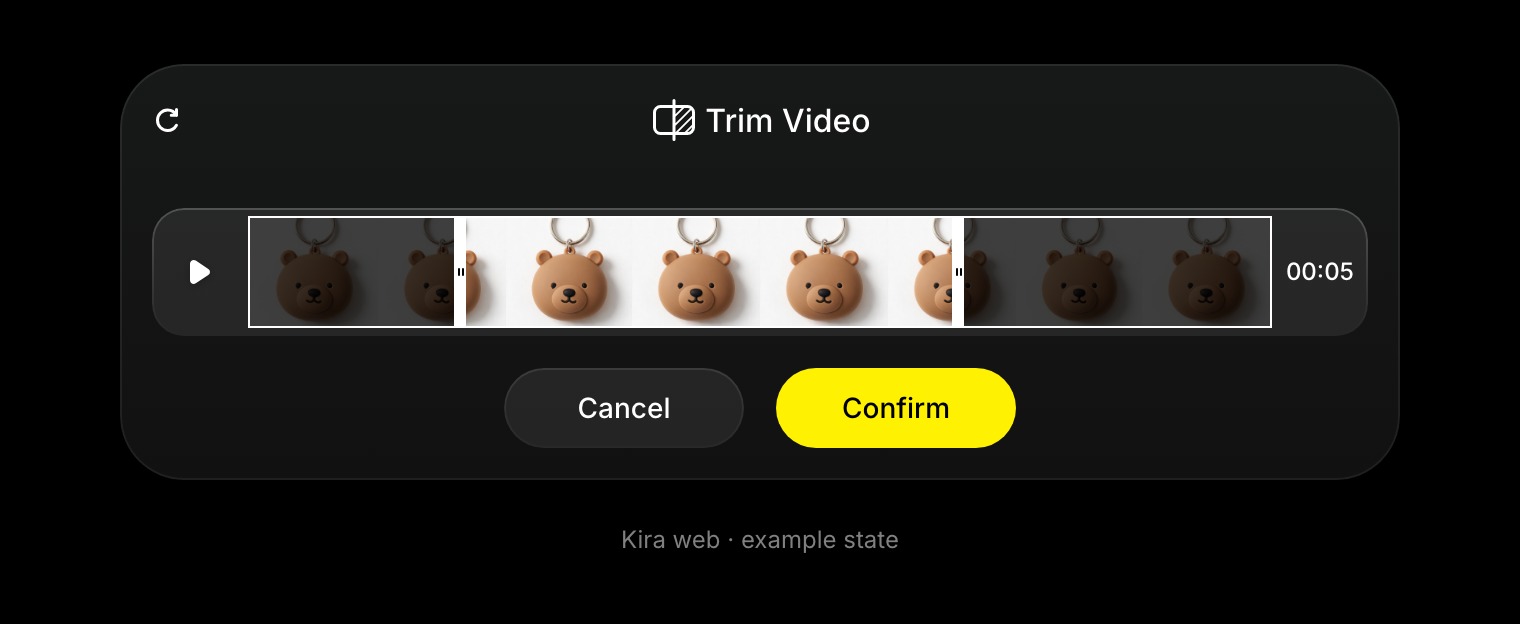
Einen Zeitbereich auswählen
- Öffnen Sie das Projekt und wählen Sie das fertige Video aus.
- Wählen Sie in den Videowerkzeugen Zuschneiden oder Video zuschneiden.
- Verschieben Sie die Steuerelemente für Anfang und Ende auf der Zeitleiste.
- Sehen Sie sich den ausgewählten Bereich in der Vorschau an und prüfen Sie seine Grenzen.
- Bestätigen Sie und exportieren Sie anschließend das zugeschnittene Ergebnis, wenn Sie es speichern möchten.
Der aktuelle Bereich erfordert eine Auswahl von mindestens 0.5 Sekunden. Wenn die Steuerelemente nicht verfügbar sind, warten Sie, bis die Video-Metadaten geladen sind, und prüfen Sie, ob das Ende nach dem Anfang liegt.
Was sich durch das Zuschneiden ändert
Es ändert den Teil des Videos, der beibehalten wird, nicht das Motiv, die Szene oder die Bewegung innerhalb der vorhandenen Einzelbilder. Verwenden Sie Video bearbeiten für eine neue visuelle Gestaltung oder Video verlängern, um eine Fortsetzung zu generieren.
Guthaben
Für das Zuschneiden allein fällt keine sekundenbasierte Gebühr für die KI-Generierung an. Wenn Sie anschließend eine Generierung, Bearbeitung, Verlängerung oder Bewegungssteuerung ausführen, hat dieser Vorgang eigene Guthabenkosten. Weitere Informationen finden Sie unter Guthaben & Nutzung.