
Sketch
Zuletzt aktualisiert:
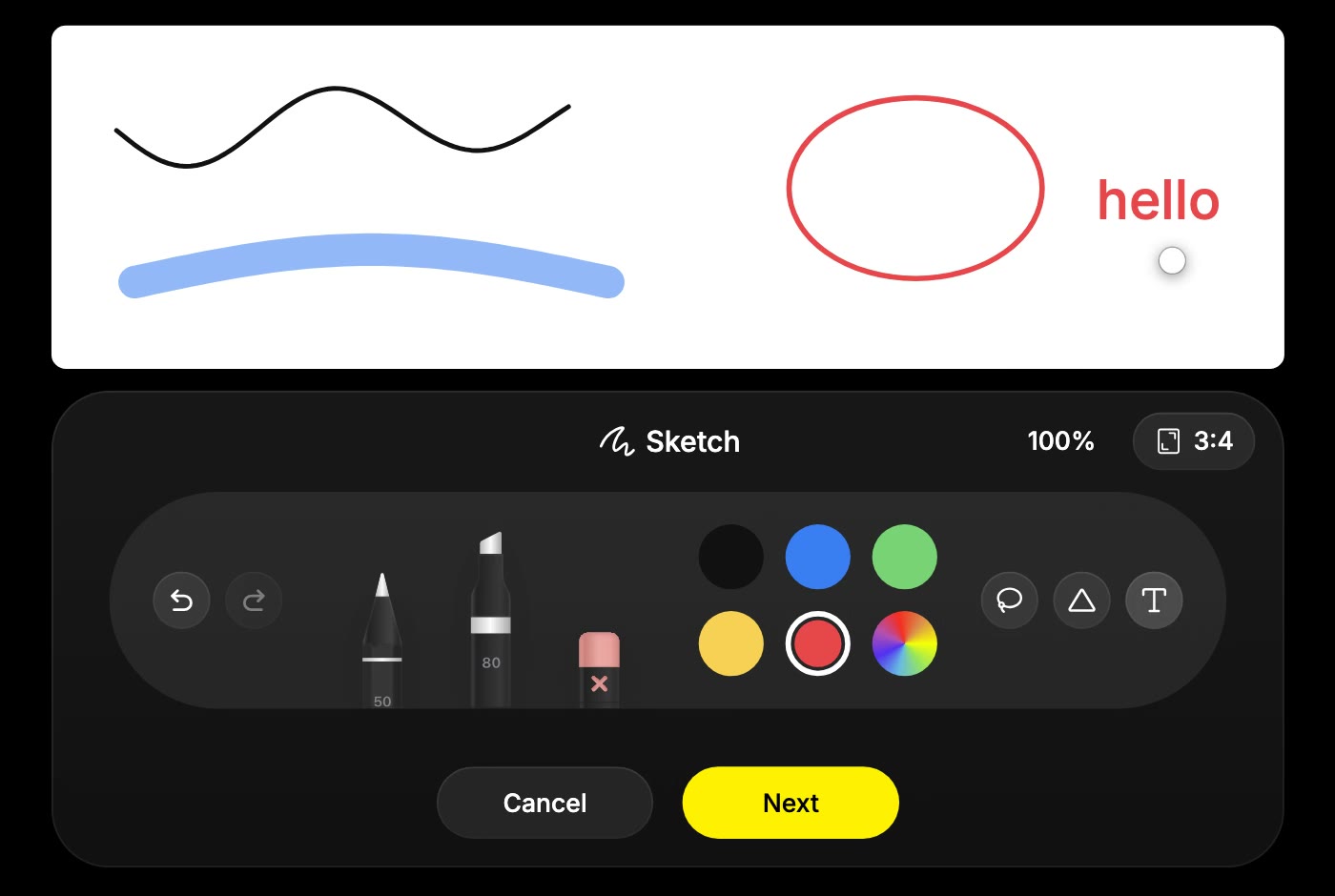
Sketch ist Kiras verbesserter zeichnungsgesteuerter Workflow zum Erstellen und Bearbeiten. Fügen Sie einen Kreis, einen Pfeil, eine Form oder eine Freihandzeichnung hinzu und erklären Sie dann, was diese Markierungen bedeuten. Dieser Workflow wurde mit dem Kira-Update 5.8 eingeführt.
Eine Bildbearbeitung steuern
- Öffnen Sie das Bild, das Sie ändern möchten, in einem Projekt.
- Öffnen Sie den zeichnungsgesteuerten Bearbeitungsworkflow für dieses Bild.
- Markieren Sie, wo oder was geändert werden soll: Kreisen Sie einen Bereich ein, zeigen Sie mit einem Pfeil darauf oder skizzieren Sie eine grobe Form.
- Wählen Sie Weiter.
- Beschreiben Sie die Bearbeitung und wie Ihre Markierungen interpretiert werden sollen. Wählen Sie dann Bestätigen.
Kreisen Sie beispielsweise ein Kleidungsstück ein und schreiben Sie: „Ändere die eingekreiste Kleidung in einen roten Rock. Behalte Gesicht, Pose und Hintergrund bei.“ Prüfen Sie das Ergebnis, bevor Sie eine weitere Änderung vornehmen.
Mit einer leeren Zeichenfläche beginnen
Wählen Sie Sketch für eine neue Zeichnung, legen Sie das Seitenverhältnis der Zeichenfläche fest und zeichnen Sie Ihre Idee. Leere Zeichenflächen unterstützen 1:1, 4:3, 3:4, 16:9, und 9:16.
Wählen Sie Weiter, beschreiben Sie das gewünschte fertige Bild und bestätigen Sie anschließend. Eine grobe Bärenzeichnung zusammen mit „Ein realistischer Bären-Schlüsselanhänger auf weißem Hintergrund“ gibt der Zeichnung beispielsweise ein klares Ziel.
Die Zeichenwerkzeuge verwenden
- Stift und Marker: Zeichnen Sie präzise Linien oder breite Striche, mit Einstellungen für Breite und Deckkraft.
- Radiergummi: Entfernen Sie unerwünschte Teile der Zeichnung.
- Formen: Fügen Sie Linien, Pfeile, Rechtecke, Ellipsen und Dreiecke hinzu.
- Text: Beschriften Sie ein Detail oder fügen Sie der Zeichnung einen schriftlichen Hinweis hinzu.
- Lasso: Wählen Sie Teile Ihrer Skizze aus und verschieben oder kopieren Sie sie.
- Rückgängig und Wiederholen: Überarbeiten Sie die Zeichnung, bevor Sie zum Beschreibungsschritt wechseln.
Halten Sie am Ende eines Strichs kurz gedrückt, um ihn automatisch in eine passende Form umzuwandeln. Wenn Sie Markierungen nach dem Wechsel zum Beschreibungsschritt überarbeiten müssen, gehen Sie mit Zurück wieder zur Zeichnung.
Tipps und Guthaben
Halten Sie Markierungen einfach und kombinieren Sie sie mit einer klaren Anweisung. Geben Sie an, ob die Markierungen Anweisungen oder Inhalte sind, die beibehalten werden sollen. Prüfen Sie das zurückgegebene Bild, statt von perfekter Präzision auszugehen.
Das Zeichnen und Überarbeiten von Markierungen dient der Vorbereitung. Die bestätigte KI-Erstellung oder -Bearbeitung verbraucht je nach Aktion und Modell Guthaben. Weitere Informationen finden Sie unter Guthaben & Nutzung.