
Redux
Zuletzt aktualisiert:
Redux verwendet ein Bild als Ausgangspunkt für eine Variante. Das ist nützlich, wenn Ihnen die Grundidee gefällt, Sie aber eine andere Interpretation erkunden möchten.
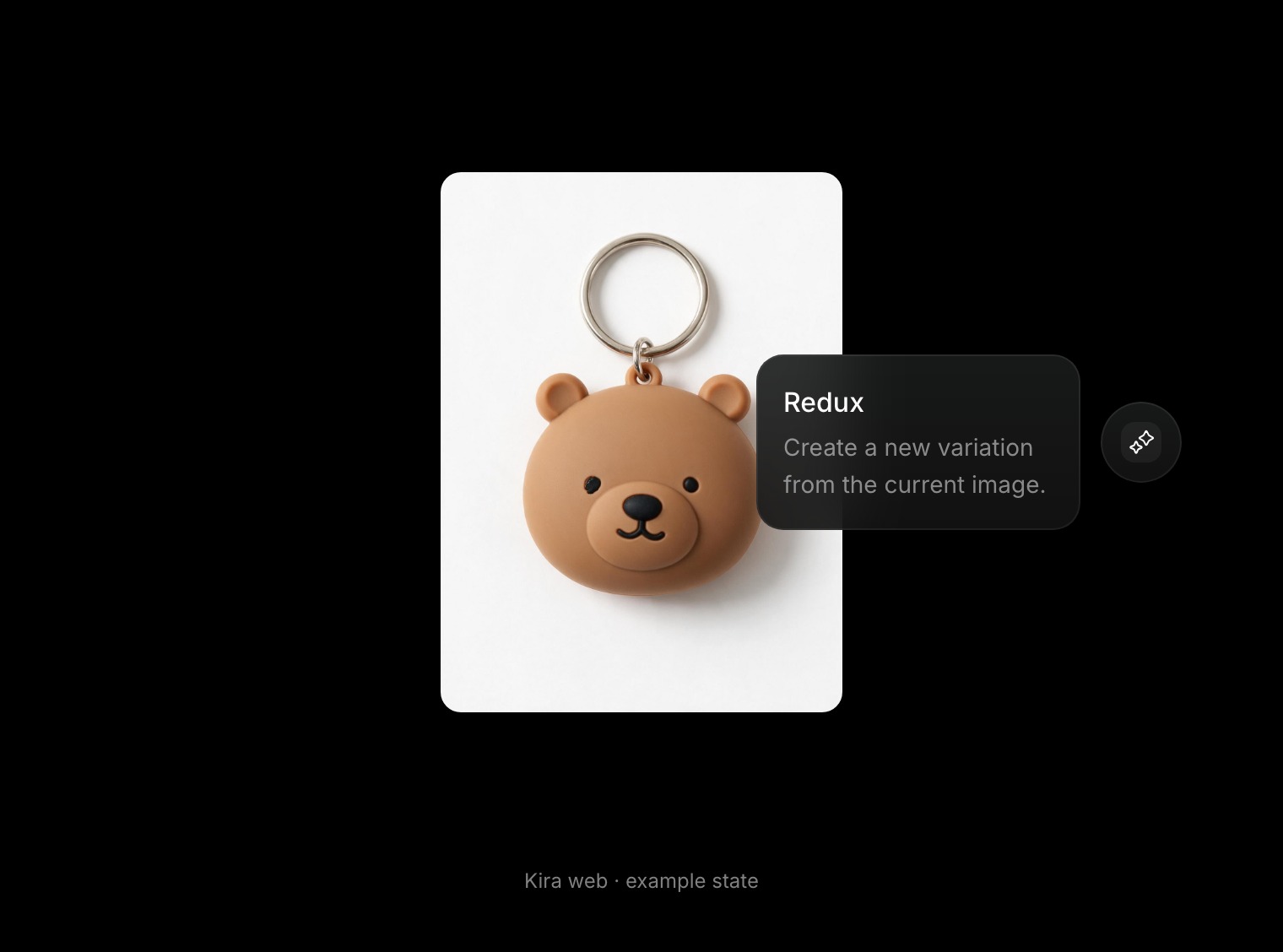
Eine Variante erstellen
- Öffnen Sie Ihr Projekt und wählen Sie das Bild aus, das Sie verwenden möchten.
- Wählen Sie Redux in den Werkzeugen.
- Prüfen und bestätigen Sie die Aktion, falls eine Bestätigung angezeigt wird.
- Warten Sie auf das neue Ergebnis und vergleichen Sie es dann über die Versionsleiste.
Eine eingezeichnete Auswahl ist nicht erforderlich. Prüfen Sie das gesamte Ergebnis: Eine Variante kann Details verändern; eine exakt gleiche Komposition oder Identität ist nicht garantiert.
Den passenden Workflow wählen
- Verwenden Sie Redux, um eine Variante des gesamten Bildes zu erkunden.
- Verwenden Sie Bildbearbeitung, wenn Sie eine bestimmte Änderung beschreiben können.
- Verwenden Sie Sketch, wenn Sie einzeichnen möchten, wo diese Änderung vorgenommen werden soll.
- Verwenden Sie Anpassen für manuelle Farb- und Tonwertkorrekturen.
Tipps und Gutschriften
Vergleichen Sie jedes Ergebnis, bevor Sie ein weiteres anfordern. Bewahren Sie die ursprüngliche Version auf, damit Sie die gewünschte Richtung auswählen können.
Jede abgeschlossene Redux-Aktion kostet derzeit 5 Gutschriften. Das Erstellen einer weiteren Variante ist eine weitere Aktion. Lesen Sie Gutschriften und Nutzung.