
Przytnij wideo
Ostatnia aktualizacja:
Narzędzie Przytnij wideo zachowuje wybrany zakres czasu z ukończonego klipu. Użyj go, aby usunąć niepotrzebny początek lub koniec albo przygotować konkretny fragment do dalszej pracy w innym narzędziu.
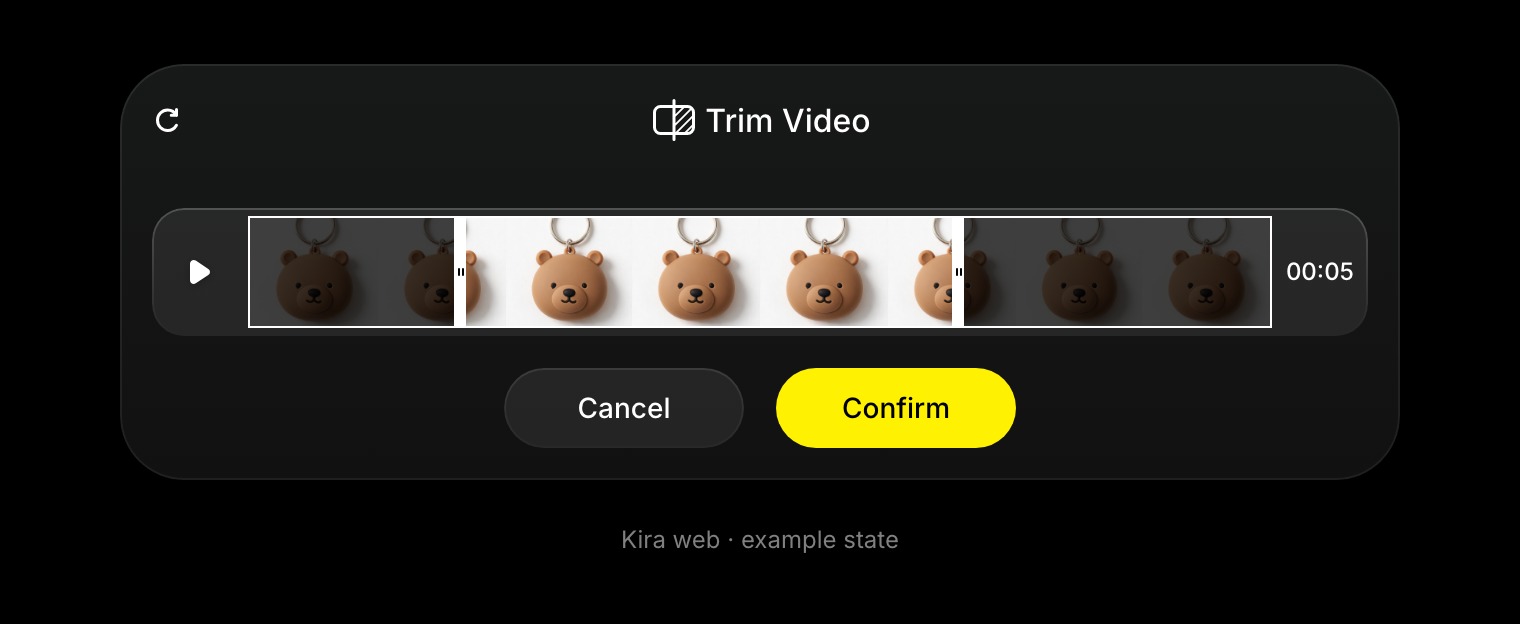
Wybór zakresu czasu
- Otwórz projekt i wybierz ukończone wideo.
- Wybierz Przytnij wideo wśród narzędzi wideo.
- Przesuń uchwyty początku i końca na osi czasu.
- Odtwórz podgląd wybranego zakresu i sprawdź jego granice.
- Potwierdź, a następnie wyeksportuj przycięty wynik, jeśli chcesz go zapisać.
Obecny panel wymaga zaznaczenia co najmniej 0,5 sekundy. Jeśli opcje są niedostępne, poczekaj, aż wczytają się metadane wideo, i sprawdź, czy koniec znajduje się po początku.
Co zmienia przycinanie
Przycinanie zmienia zachowaną część wideo, a nie obiekt, scenę ani ruch w istniejących klatkach. Aby nadać wideo nowy wygląd, użyj narzędzia Edycja wideo, a aby wygenerować ciąg dalszy – narzędzia Przedłużanie wideo.
Kredyty
Samo przycinanie nie jest objęte opłatą za sekundę generowania AI. Jeśli potem uruchomisz generowanie, edycję, przedłużenie lub sterowanie ruchem, ta operacja ma własny koszt w kredytach. Zobacz artykuł Kredyty i ich zużycie.