
Generowanie obrazu
Ostatnia aktualizacja:
Generowanie obrazu tworzy nowy obraz na podstawie Twoich słów. Zacznij od samego polecenia lub dodaj obrazy referencyjne, aby ukierunkować temat lub styl.
Opłaty są naliczane za ukończone działania. Nova i Ultra rezerwują standardową kwotę, a po zakończeniu działania rozliczają rzeczywistą opłatę, która może być niższa.
Jak wygenerować obraz
- Otwórz Edytor → Trendy na komputerze lub Twórz → Trendy w mobilnej wersji strony.
- Wpisz w polu polecenia, co chcesz uzyskać. Dodaj obrazy referencyjne za pomocą + , jeśli je masz.
- Wybierz model i wyślij polecenie. Kira otworzy nowy projekt z wynikiem na obszarze roboczym.
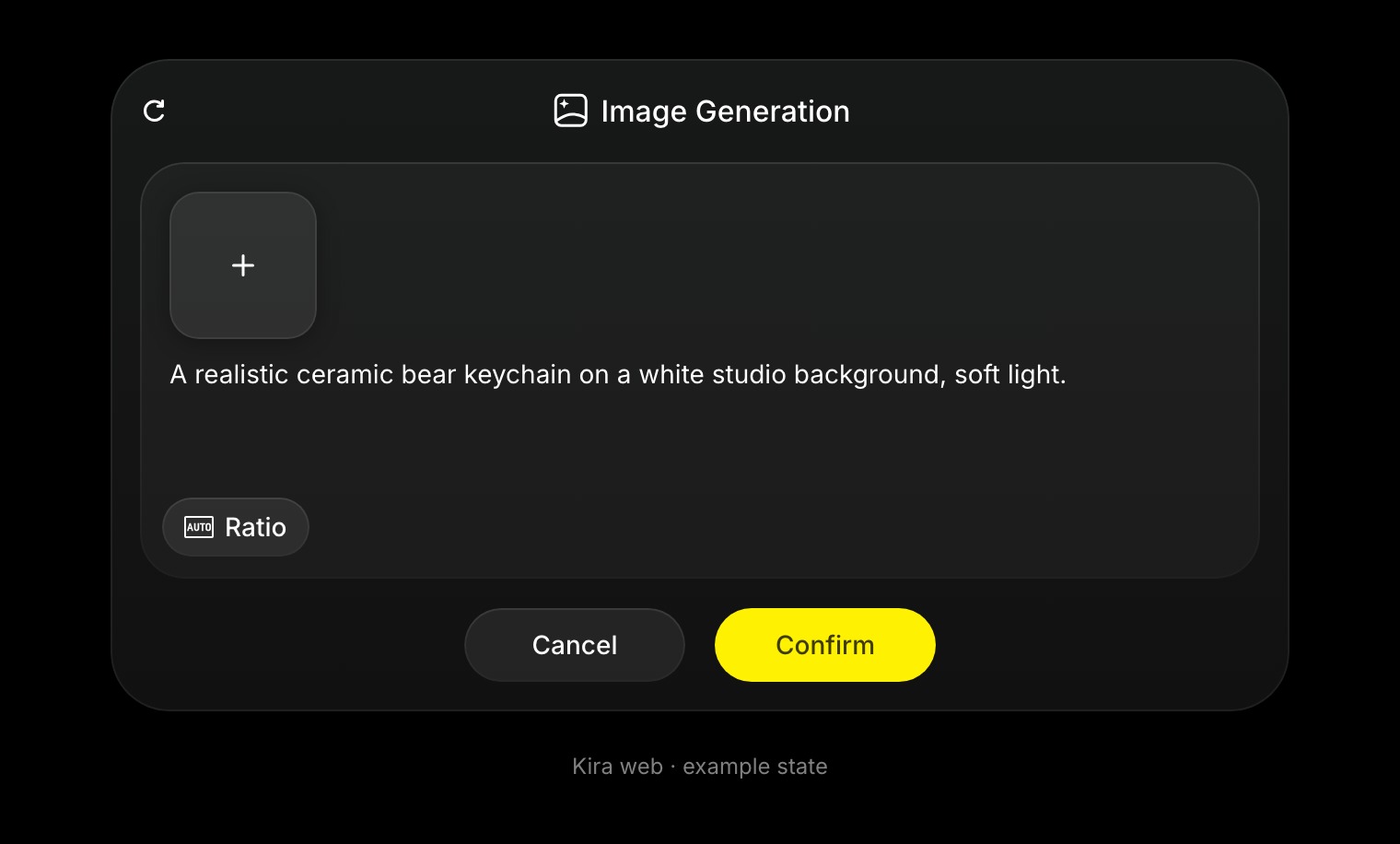
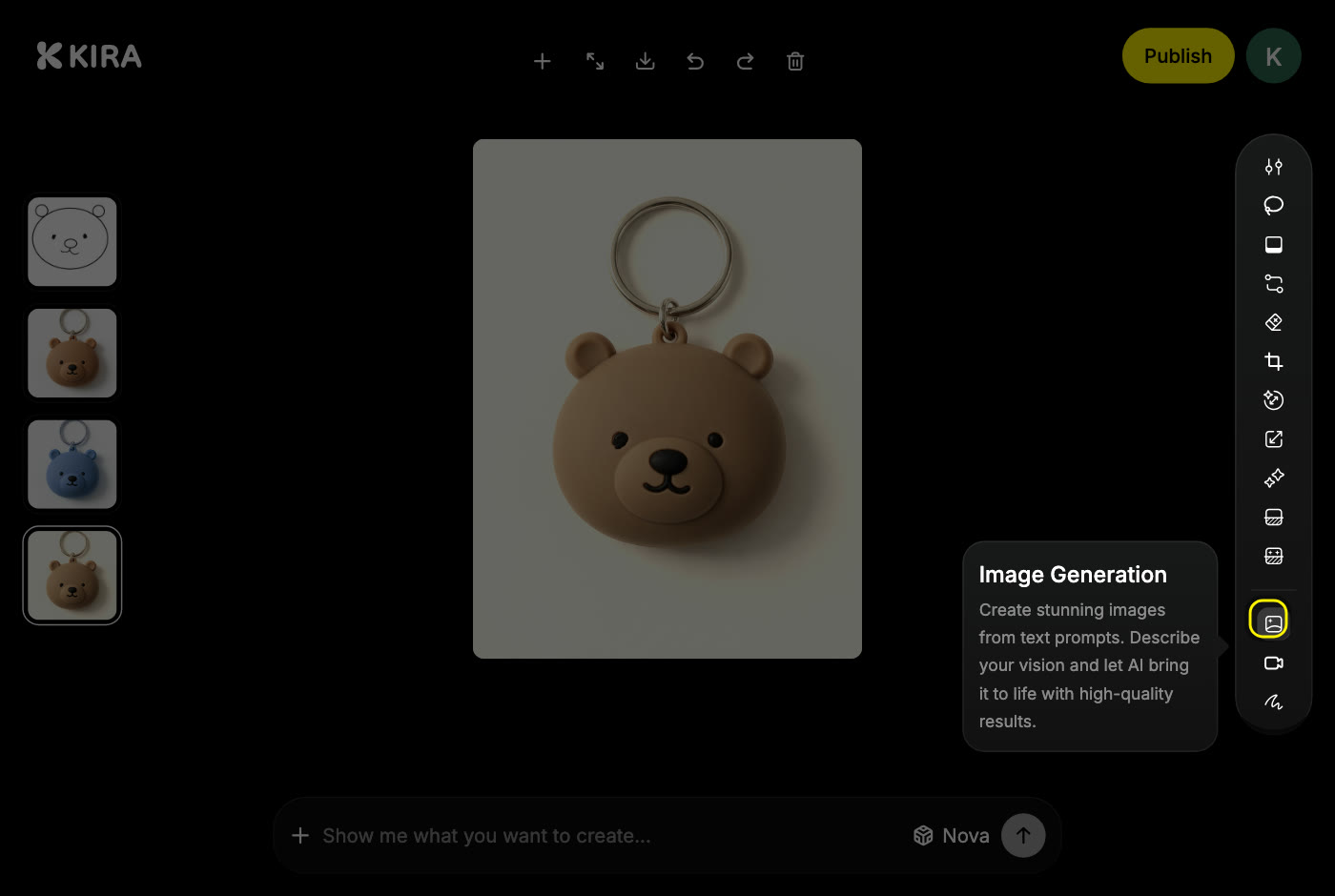
- W projekcie wybierz Generowanie obrazu w narzędziach AI, aby otworzyć pełny panel: polecenie, obrazy referencyjne i proporcje. Wybierz Potwierdź, aby rozpocząć.
- Porównaj wyniki na pasku wersji i wybierz Eksportuj dla wybranego wyniku.
Napisz skuteczne polecenie
Określ temat, otoczenie i wygląd:
Przytulna kawiarnia w deszczową noc, ciepłe oświetlenie, odbicia w oknie, fotografia w filmowym stylu.
Dodaj informacje o kadrowaniu, jeśli ma to znaczenie: „kwadratowe zdjęcie produktu” lub „pionowy portret”. Gdy dołączasz obraz referencyjny, określ jego rolę, na przykład „użyj obrazu 1 wyłącznie jako wzorca palety kolorów”. Obraz referencyjny ukierunkowuje wynik; nie jest kopiowany piksel po pikselu.
Gdy w wyniku czegoś brakuje
- Skróć polecenie i umieść najważniejszy element na początku.
- Zastąp rozmyty lub przeładowany szczegółami obraz referencyjny wyraźnym i prostym.
- Kontynuuj pracę w tym samym projekcie i proś o jedną zmianę naraz. Użyj narzędzia Edycja obrazu, aby zmienić to, co już masz, zamiast opisywać zupełnie nową scenę.
Chcesz wprawić obraz w ruch? Generowanie wideo może wykorzystać ten obraz jako punkt wyjścia. Aby zmienić kadr, użyj narzędzia Kadruj lub Rozszerz.
Każde ukończone generowanie zużywa kredyty, a zadanie w toku najpierw je rezerwuje. Zobacz Kredyty i użycie.