
Klipp video
Sist oppdatert:
Klipp video beholder et valgt tidsrom fra et ferdig klipp. Bruk verktøyet til å fjerne en unødvendig begynnelse eller slutt, eller til å gjøre klart et fokusert utsnitt for en annen arbeidsflyt.
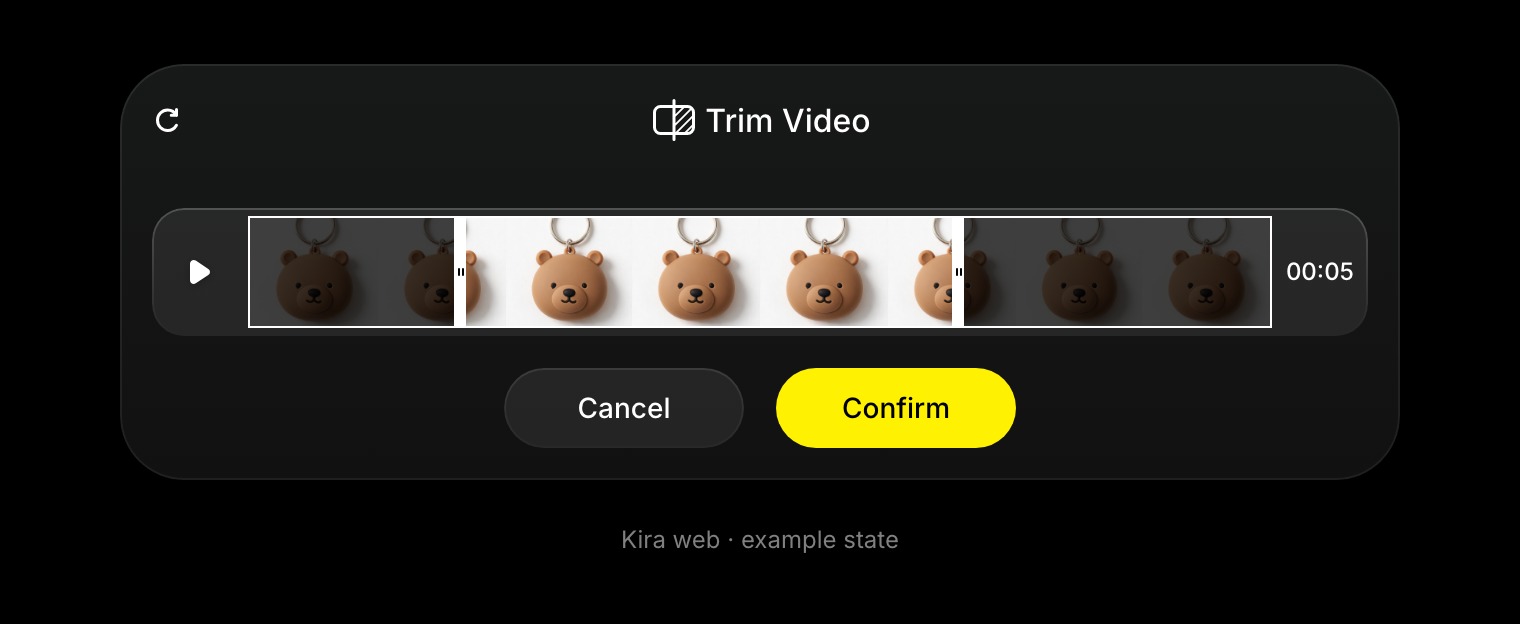
Velg et tidsrom
- Åpne prosjektet, og velg den ferdige videoen.
- Velg Klipp video blant videoverktøyene.
- Flytt start- og sluttkontrollene på tidslinjen.
- Forhåndsvis det valgte tidsrommet, og sjekk start- og sluttpunktet.
- Bekreft, og eksporter det klippede resultatet hvis du vil lagre det.
Panelet krever nå et utvalg på minst 0,5 sekunder. Hvis kontrollene ikke er tilgjengelige, venter du til videoens metadata er lastet inn, og sjekker at slutten kommer etter starten.
Hva klippingen endrer
Klippingen endrer hvilken del av videoen som beholdes – ikke motivet, scenen eller bevegelsen i de eksisterende bildene. Bruk Videoredigering for en ny visuell behandling eller Videoforlengelse for å generere en fortsettelse.
Kreditter
Klipping alene har ikke KI-belastningen per sekund. Hvis du deretter kjører en generering, redigering, forlengelse eller bevegelseskontroll, har den operasjonen sin egen kredittkostnad. Se Kreditter og bruk.