
Pemadam
Kemas kini terakhir:
Sila rujuk versi bahasa Inggeris sebagai versi yang berkuat kuasa.
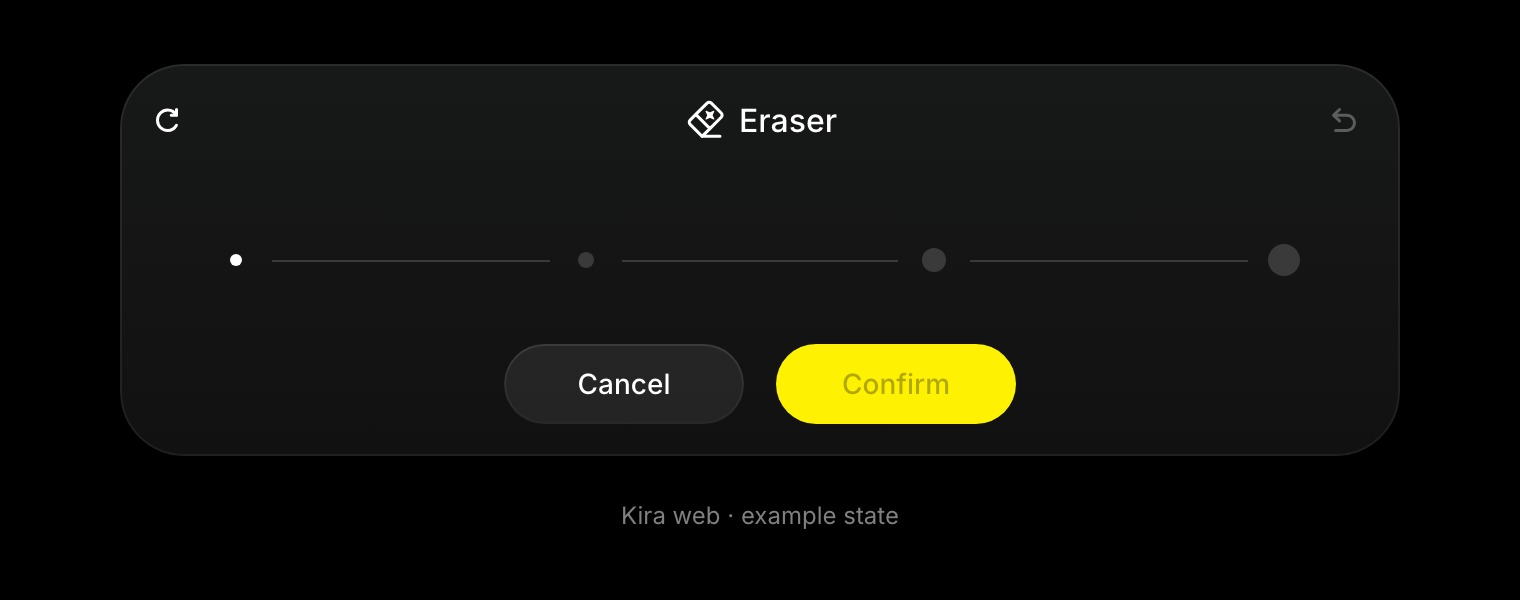
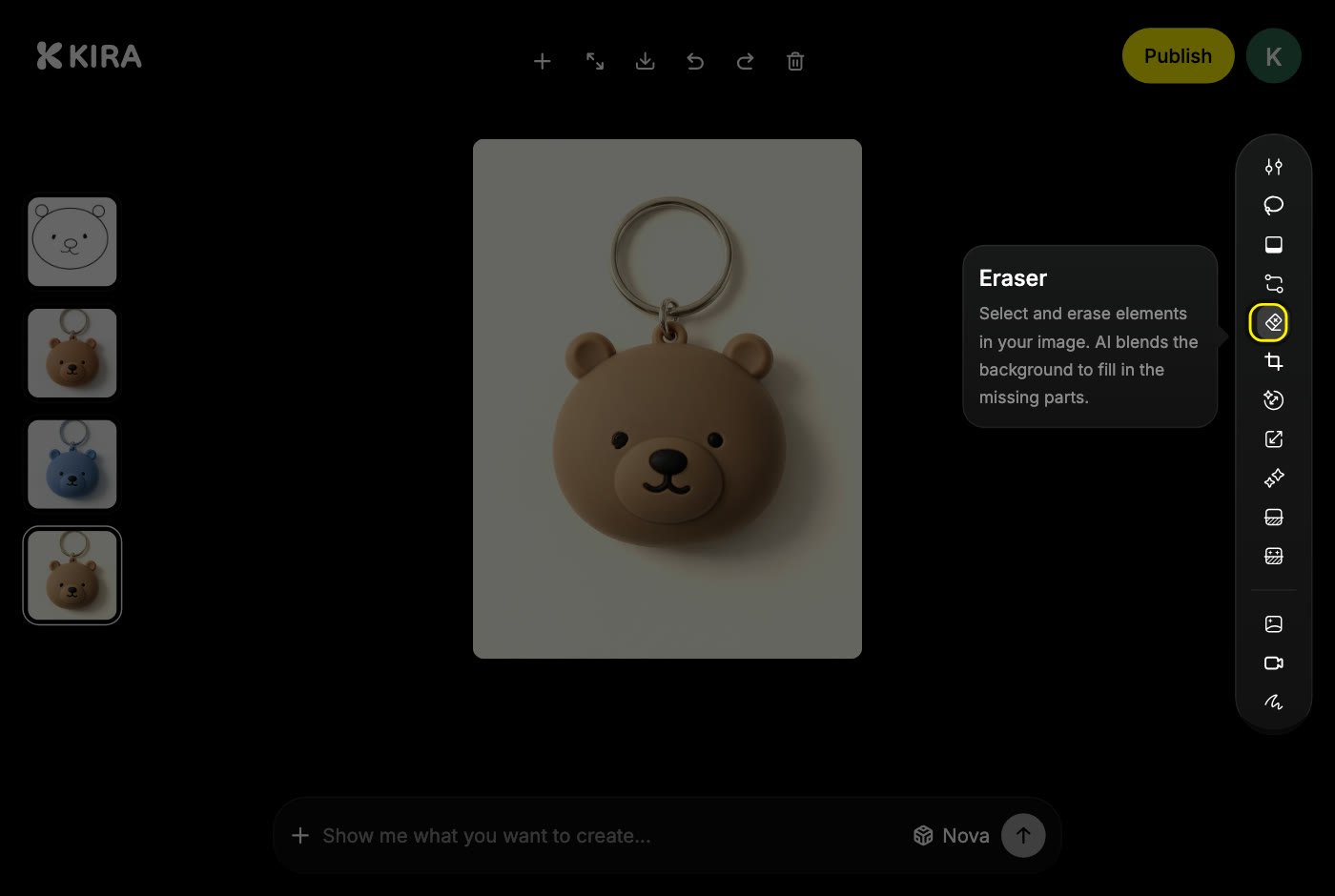
Pemadam membuang benda: objek yang terselit, cela, atau gangguan di tepi bingkai. Anda menyapukan berus pada kawasan tersebut, dan Kira membina semulanya agar sepadan dengan kawasan sekelilingnya.
Caj dikenakan untuk tindakan yang selesai. Nova dan Ultra menempah amaun standard dan memuktamadkan caj sebenar apabila tindakan selesai, yang mungkin lebih rendah.
Cara memadam sesuatu
- Buka imej dalam projek dan pilih Pemadam dalam alat AI.
- Pilih salah satu daripada empat saiz berus yang sesuai dengan objek.
- Sapukan berus pada objek, termasuk sedikit kawasan di tepinya.
- Gunakan Buat asal untuk membuang satu sapuan, atau Tetapkan semula untuk memulakan pemilihan sekali lagi.
- Pilih Sahkan, kemudian bandingkan versi baharu dengan versi lama.
Dapatkan isian yang lebih kemas
- Sertakan bayang-bayang dan pantulan objek dalam pemilihan, jika tidak, kedua-duanya akan kekal.
- Lakukan beberapa sapuan kecil pada latar belakang yang padat. Setiap sapuan ialah tindakan yang berasingan.
- Periksa garis lurus dan corak berulang dalam kawasan yang diisi; kedua-duanya paling sukar dibina semula.
Kawasan yang diisi dijana, jadi biasanya ia sebati dengan baik, tetapi tidak semestinya setiap kali. Jika anda mahukan sesuatu yang khusus di tempat itu dan bukannya ruang kosong, gunakan Sketch atau Sunting Imej.
Untuk sentuhan akhir, Laras mengendalikan warna dan cahaya, manakala Ganti Latar Belakang menukar keseluruhan latar.
Setiap sapuan yang disahkan ialah satu tindakan yang dikenakan caj. Lihat Kredit & Penggunaan.