
Luaskan
Kemas kini terakhir:
Sila rujuk versi bahasa Inggeris sebagai versi yang berkuat kuasa.
Luaskan melukis ruang baharu di sekeliling imej sedia ada. Gunakannya apabila potret memerlukan ruang untuk susun atur lebar, atau apabila gambar memerlukan nisbah yang berbeza dan pemangkasan akan menyebabkan subjek terpotong.
KosLuaskanbagi setiap tindakan yang selesai5 kredit
Caj dikenakan untuk tindakan yang selesai. Nova dan Ultra menempah amaun standard dan memuktamadkan caj sebenar apabila tindakan selesai, yang mungkin lebih rendah.
Cara meluaskan imej
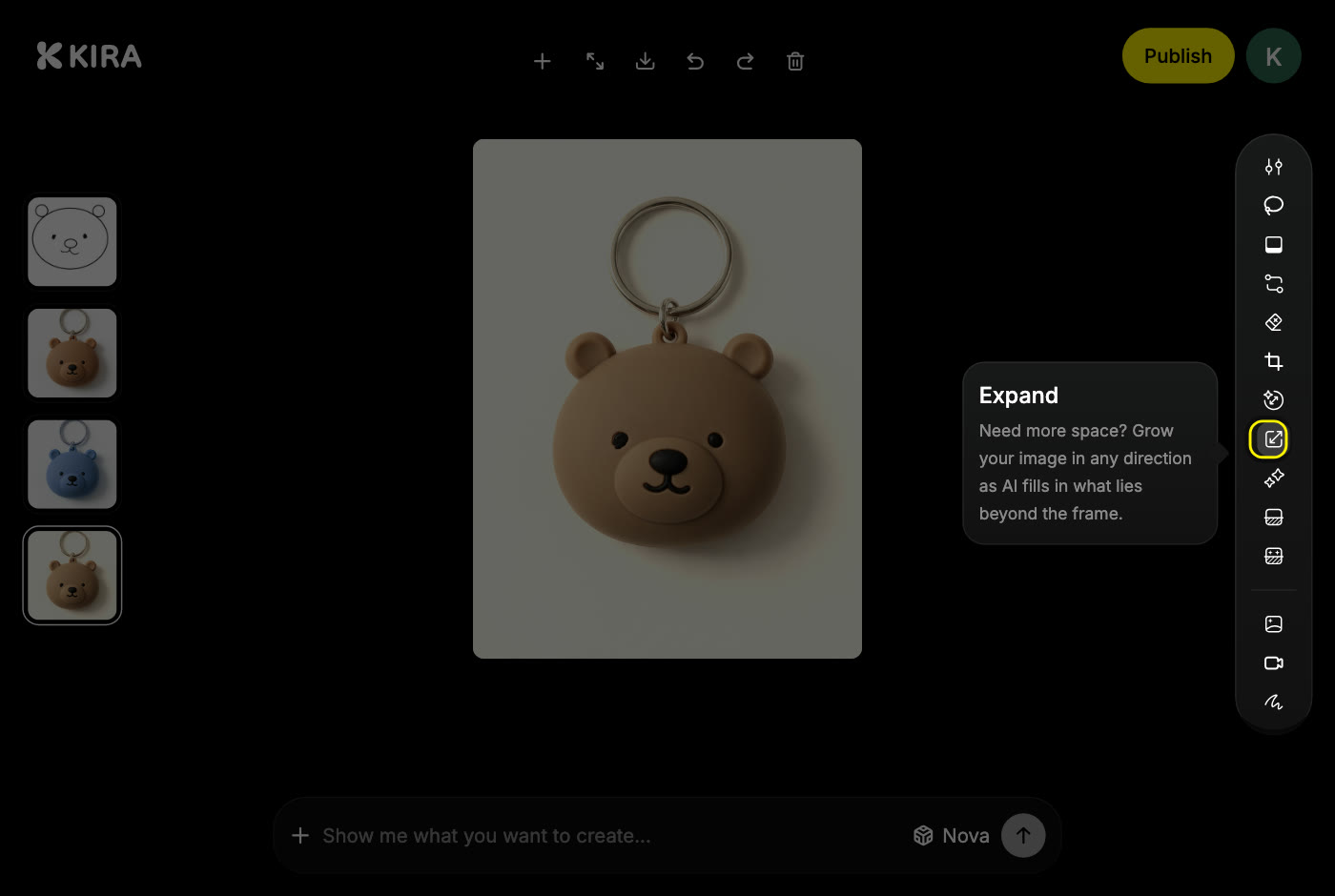
- Buka imej dalam projek dan pilih Luaskan dalam alat AI.
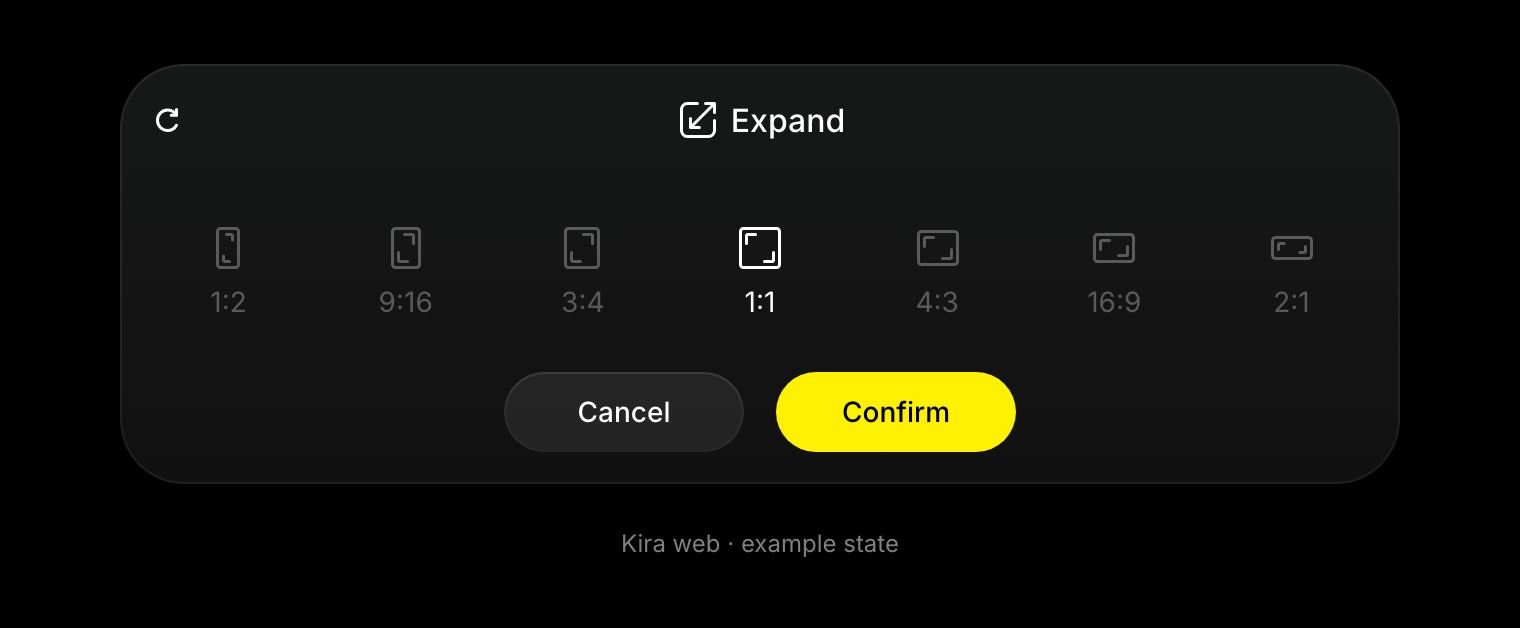
- Pilih nisbah sasaran daripada tujuh pilihan: 1:1, 4:3 / 3:4, 16:9, 9:16 dan banyak lagi.
- Letakkan imej asal dalam bingkai baharu jika panel membenarkannya.
- Periksa kawasan kosong yang akan diisi oleh Kira, kemudian pilih Sahkan.
- Perhatikan tepi baharu dengan teliti dan bandingkan dengan versi asal.
Petua
- Luaskan sedikit demi sedikit. Kawasan kosong yang terlalu besar memerlukan Kira mereka banyak kandungan, dan sambungannya lebih sukar disembunyikan.
- Periksa corak berulang, garis lurus dan perubahan pencahayaan di tempat tepi asal berada.
- Luaskan menambah ruang; ia tidak menambah resolusi. Gunakan Perbesar selepas itu jika anda memerlukan fail yang lebih besar.
Alat berkaitan
- Pangkas apabila anda mahu mengurangkan kawasan gambar, bukan menambahnya.
- Sketch untuk menyatakan apa yang patut muncul dalam ruang baharu.
- Lanjutan Video untuk memanjangkan video. Luaskan hanya untuk imej.
Setiap peluasan yang disahkan ialah satu tindakan yang dikenakan caj. Lihat Kredit & Penggunaan.