
Buang Latar Belakang
Kemas kini terakhir:
Sila rujuk versi bahasa Inggeris sebagai versi yang berkuat kuasa.
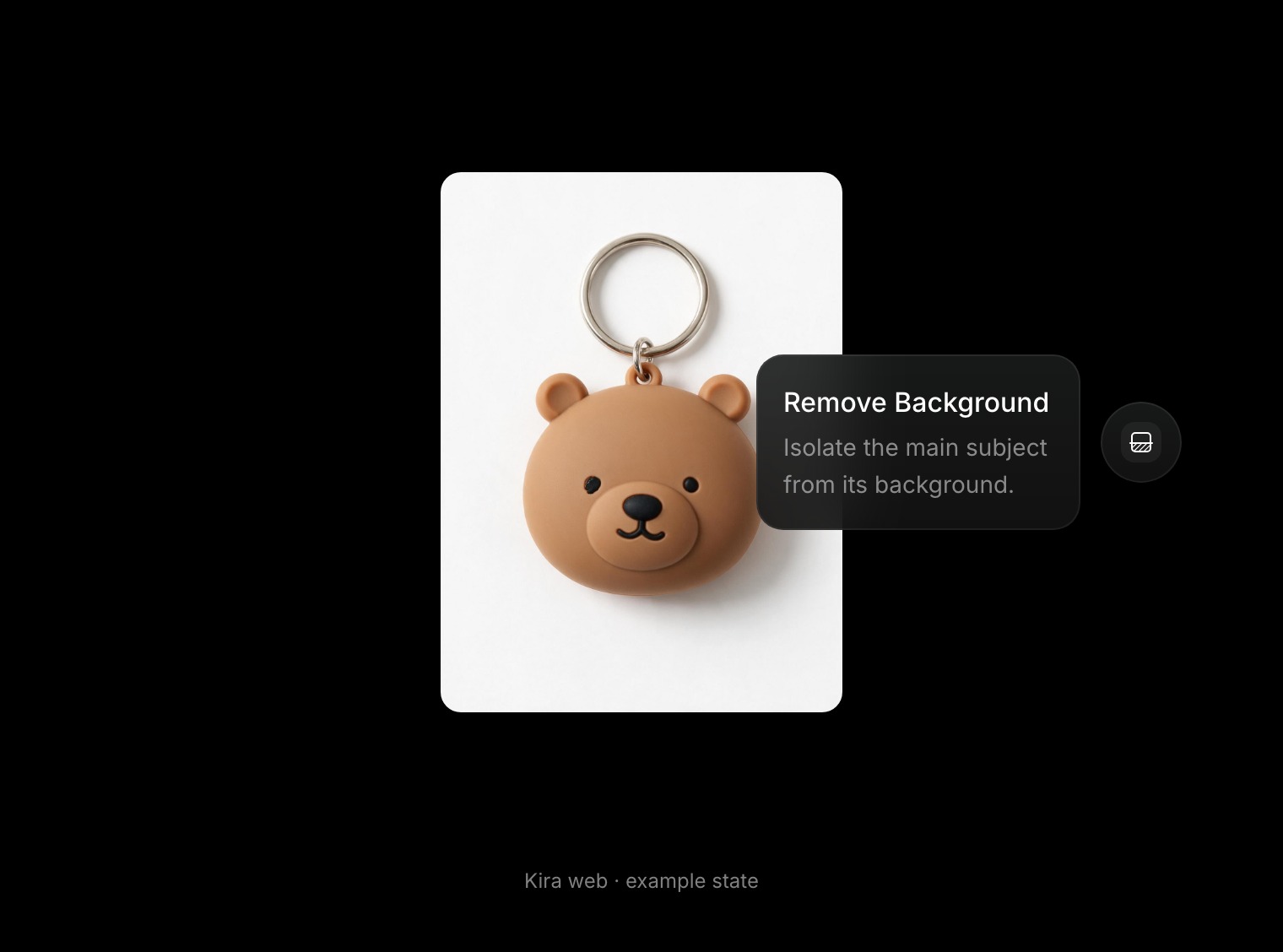
Buang Latar Belakang mengasingkan subjek utama dan membuang semua yang lain. Gunakannya untuk imej produk tanpa latar belakang, potret dan apa-apa yang anda mahu letakkan pada reka letak lain.
KosBuang Latar Belakangbagi setiap tindakan yang selesai5 kredit
Caj dikenakan untuk tindakan yang selesai. Nova dan Ultra menempah amaun standard dan memuktamadkan caj sebenar apabila tindakan selesai, yang mungkin lebih rendah.
Cara mengasingkan subjek
- Buka atau muat naik imej dalam projek.
- Pilih Buang Latar Belakang dalam alat AI. Anda tidak perlu memilih apa-apa.
- Sahkan jika Kira meminta anda berbuat demikian, kemudian tunggu hasilnya.
- Semak bahagian tepi, terutamanya rambut, objek nipis dan apa-apa yang warnanya hampir sama dengan latar belakang lama.
- Eksport imej subjek yang telah diasingkan, atau teruskan menyunting.
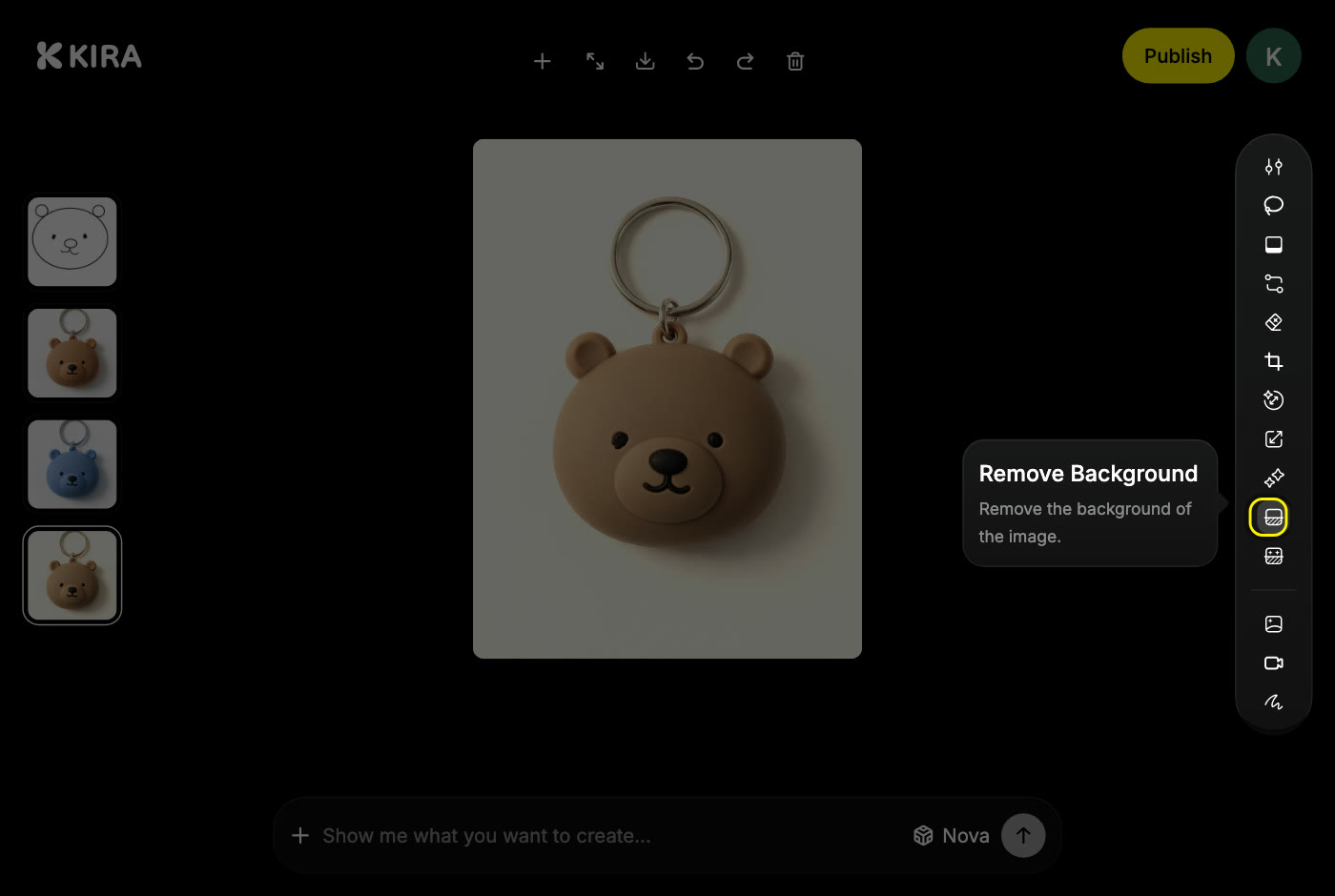
Kekalkan ketelusan
- Corak dam di belakang subjek bermakna versi itu mempunyai latar belakang telus.
- Eksport dalam format yang mengekalkan ketelusan. JPEG meratakannya pada latar belakang berwarna padu.
- Perbesar boleh meratakan imej subjek yang telah diasingkan. Perbesar dahulu, kemudian buang latar belakang.
Petua
- Subjek yang jelas pada latar belakang ringkas memberikan tepi yang paling kemas.
- Kemaskan bahagian tepi yang tidak diingini dengan Pemadam, atau tandakan tempat itu dengan Sketch.
- Mahukan adegan baharu dan bukannya sekadar subjek yang diasingkan? Ganti Latar Belakang melakukan kedua-duanya dalam satu langkah.
Setiap pembuangan yang disahkan ialah satu tindakan yang dikenakan caj. Lihat Kredit & Penggunaan.