
Potong Video
Kemas kini terakhir:
Sila rujuk versi bahasa Inggeris sebagai versi yang berkuat kuasa.
Potong Video mengekalkan julat masa yang dipilih daripada klip yang telah siap. Gunakannya untuk membuang bahagian awal atau akhir yang tidak diperlukan, atau untuk menyediakan segmen terfokus bagi aliran kerja lain.
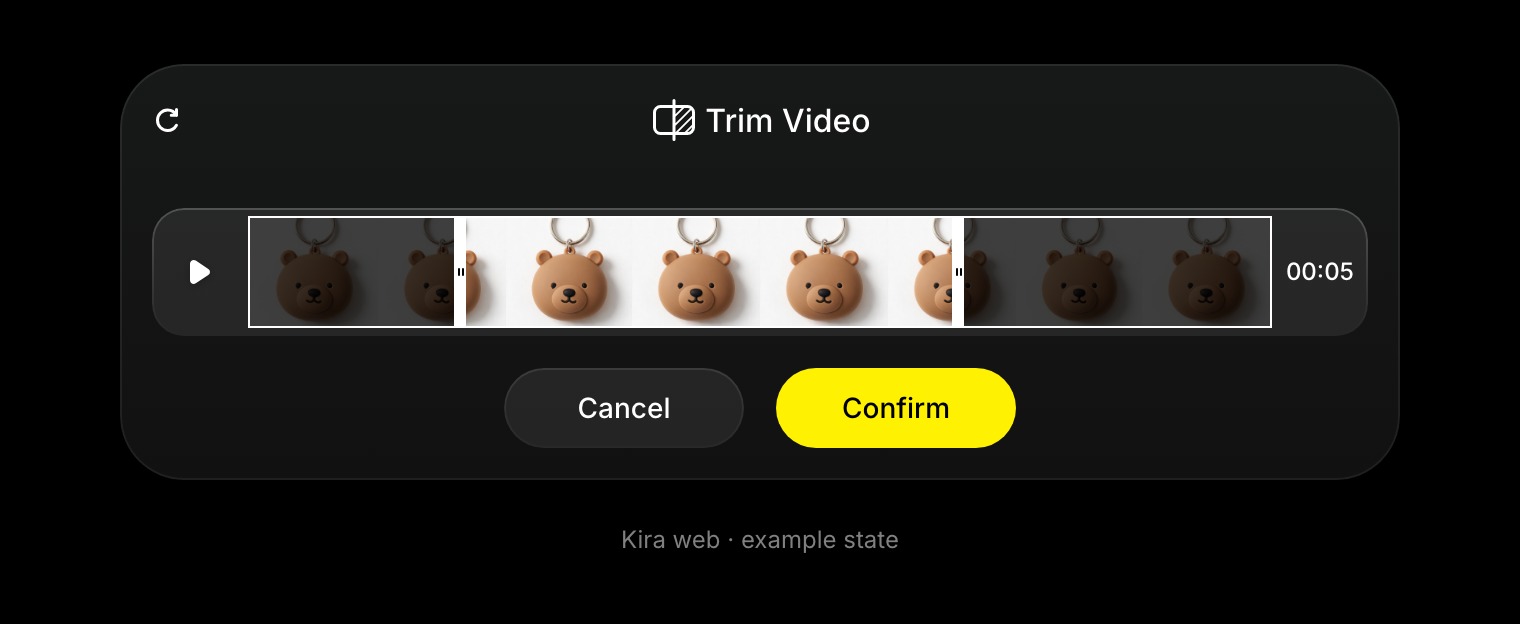
Pilih julat masa
- Buka projek dan pilih video yang telah siap.
- Pilih Potong atau Potong Video dalam alat video.
- Gerakkan kawalan titik mula dan akhir pada garis masa.
- Pratonton julat yang dipilih dan semak sempadannya.
- Sahkan, kemudian eksport hasil yang dipotong jika anda ingin menyimpannya.
Panel semasa memerlukan pilihan sekurang-kurangnya 0.5 saat. Jika kawalan tidak tersedia, tunggu metadata video dimuatkan dan pastikan titik akhir berada selepas titik mula.
Perkara yang berubah apabila video dipotong
Ia mengubah bahagian video yang dikekalkan, bukan subjek, latar atau pergerakan dalam bingkai sedia ada. Gunakan Edit Video untuk olahan visual baharu atau Lanjutkan Video untuk menjana sambungan.
Kredit
Pemotongan sahaja tidak dikenakan caj penjanaan AI mengikut saat. Jika anda kemudian menjalankan tugas penjanaan, penyuntingan, pelanjutan atau kawalan gerakan, operasi itu mempunyai kos kreditnya sendiri. Lihat Kredit & Penggunaan.