
মান বৃদ্ধি
সর্বশেষ হালনাগাদ:
মান বৃদ্ধি ক্যানভাসের ছবিটির একটি উচ্চতর রেজোলিউশনের সংস্করণ তৈরি করে। কোনো ফলাফল প্রিন্ট বা লেআউটের জন্য খুব ছোট হলে, অথবা সূক্ষ্ম খুঁটিনাটি পূর্ণ আকারে দেখতে চাইলে এটি ব্যবহার করুন।
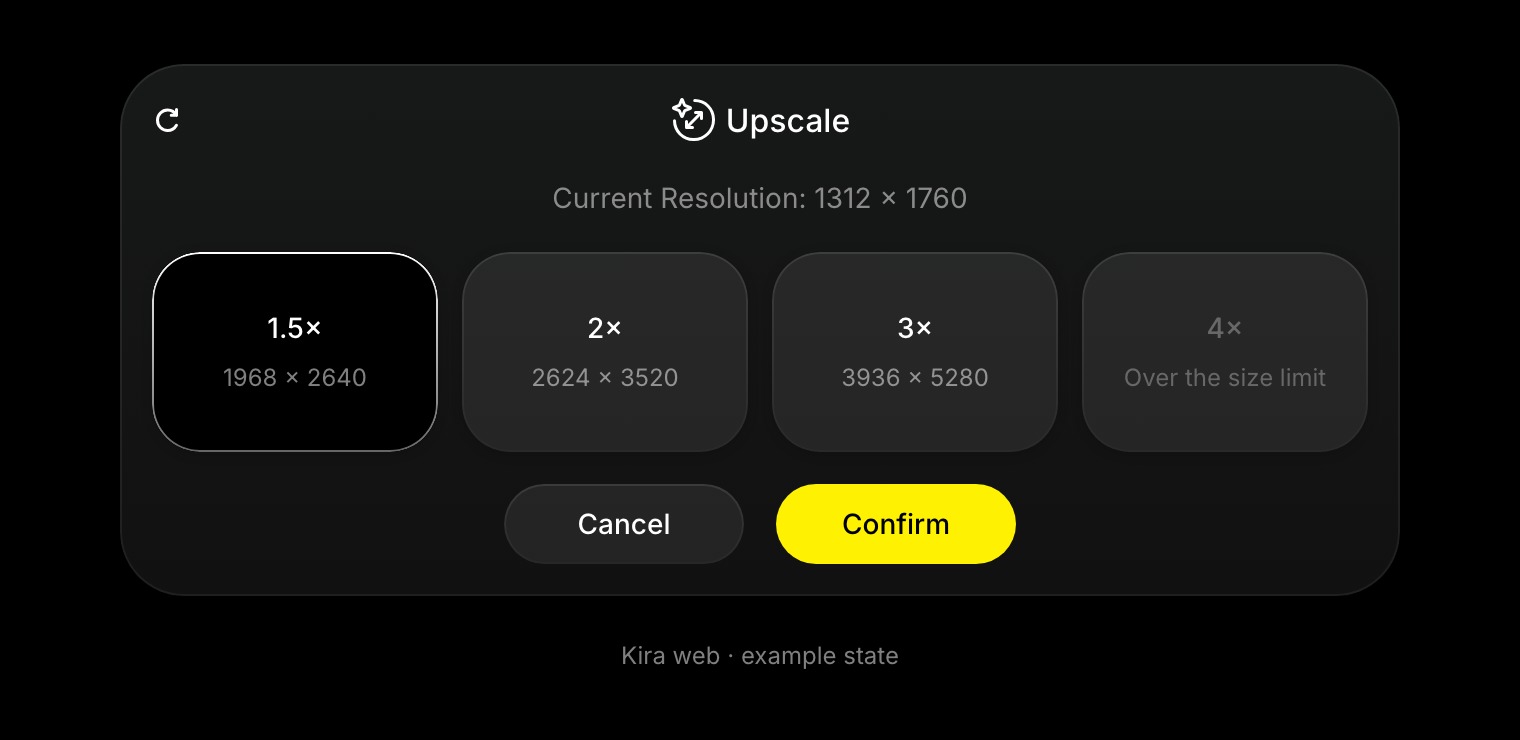
সম্পন্ন কাজের জন্য চার্জ প্রযোজ্য। Nova ও Ultra প্রথমে নির্ধারিত পরিমাণ সংরক্ষণ করে রাখে এবং কাজ শেষে প্রকৃত চার্জ হিসাব করে, যা কমও হতে পারে।
কীভাবে মান বৃদ্ধি করবেন
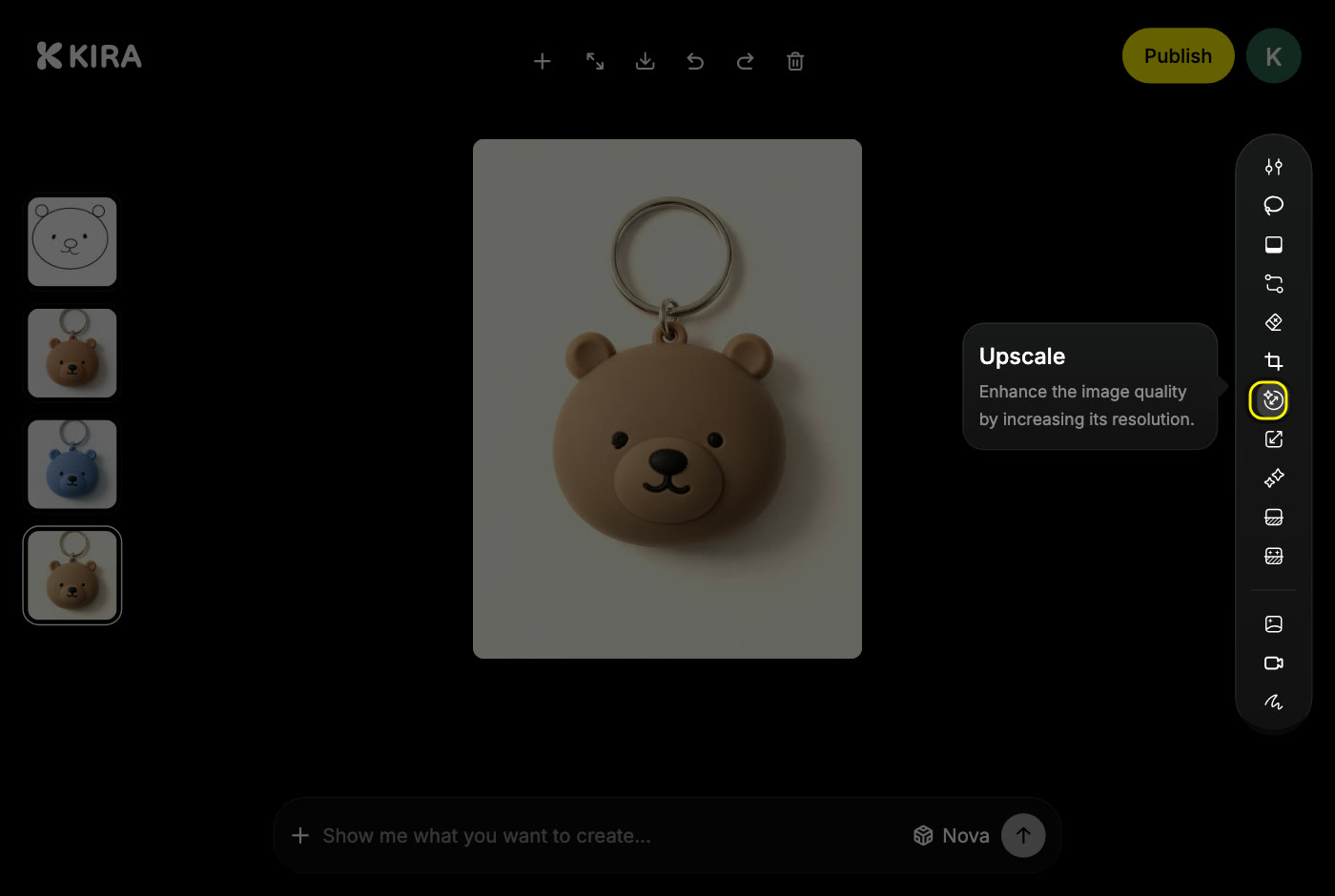
- প্রজেক্ট খুলুন এবং সংস্করণ স্ট্রিপ থেকে যে সংস্করণটি বড় করতে চান সেটি বেছে নিন।
- ডান পাশের AI টুলগুলো থেকে মান বৃদ্ধি বেছে নিন।
- 1.5×, 2×, 3× বা 4× বেছে নিন। প্রতিটি কার্ডে তৈরি হওয়া ছবির আকার দেখানো থাকে।
- নিশ্চিত করুন বেছে নিন এবং নতুন সংস্করণের জন্য অপেক্ষা করুন।
- মূল ছবির সঙ্গে তুলনা করুন, তারপর পছন্দেরটি এক্সপোর্ট করুন।
আগে আকার দেখে নিন
কোনো গুণকের আউটপুট 8K (7680 × 4320 পিক্সেল)-এর চেয়ে বড় হলে সেটি ধূসর দেখায়। প্রতিটি গুণকে কী আকার পাবেন তা দেখতে নিচে আপনার ছবির আকার লিখুন।
রেজোলিউশন বাড়াতে প্রতিটি সম্পন্ন কাজের জন্য 5 ক্রেডিট লাগে। 8K সীমার বেশি বিকল্পগুলো এডিটরে নিষ্ক্রিয় থাকে, তাই ছোট গুণক বেছে নিন অথবা আগে ক্রপ করুন।
পরামর্শ
- আপনার কাছে থাকা সেরা সংস্করণটি দিয়ে শুরু করুন। মান বৃদ্ধি ছবিতে যা আছে তা আরও স্পষ্ট করে; ছবিতে কখনো ছিল না এমন খুঁটিনাটি তৈরি করতে পারে না।
- এক্সপোর্ট করার আগে ফলাফলে মুখ, লেখা ও সূক্ষ্ম টেক্সচার পরীক্ষা করুন।
- আগে ফ্রেমিং বদলানো দরকার? ক্রপ বা প্রসারণ ব্যবহার করুন, তারপর চূড়ান্ত ফ্রেমের মান বৃদ্ধি করুন।
- ব্যাকগ্রাউন্ড সরান দিয়ে তৈরি স্বচ্ছ কাটআউটের মান বৃদ্ধি করলে স্বচ্ছতা হারিয়ে যেতে পারে। ব্যাকগ্রাউন্ড সরানোর আগে মান বৃদ্ধি করুন, পরে নয়।
প্রতিবার মান বৃদ্ধি নিশ্চিত করলে সেটি একটি চার্জযোগ্য কাজ হিসেবে গণ্য হয়। ক্রেডিট সংরক্ষণ ও পুনরায় চেষ্টা কীভাবে কাজ করে তা জানতে ক্রেডিট ও ব্যবহার দেখুন।