
ভিডিও এডিট
সর্বশেষ হালনাগাদ:
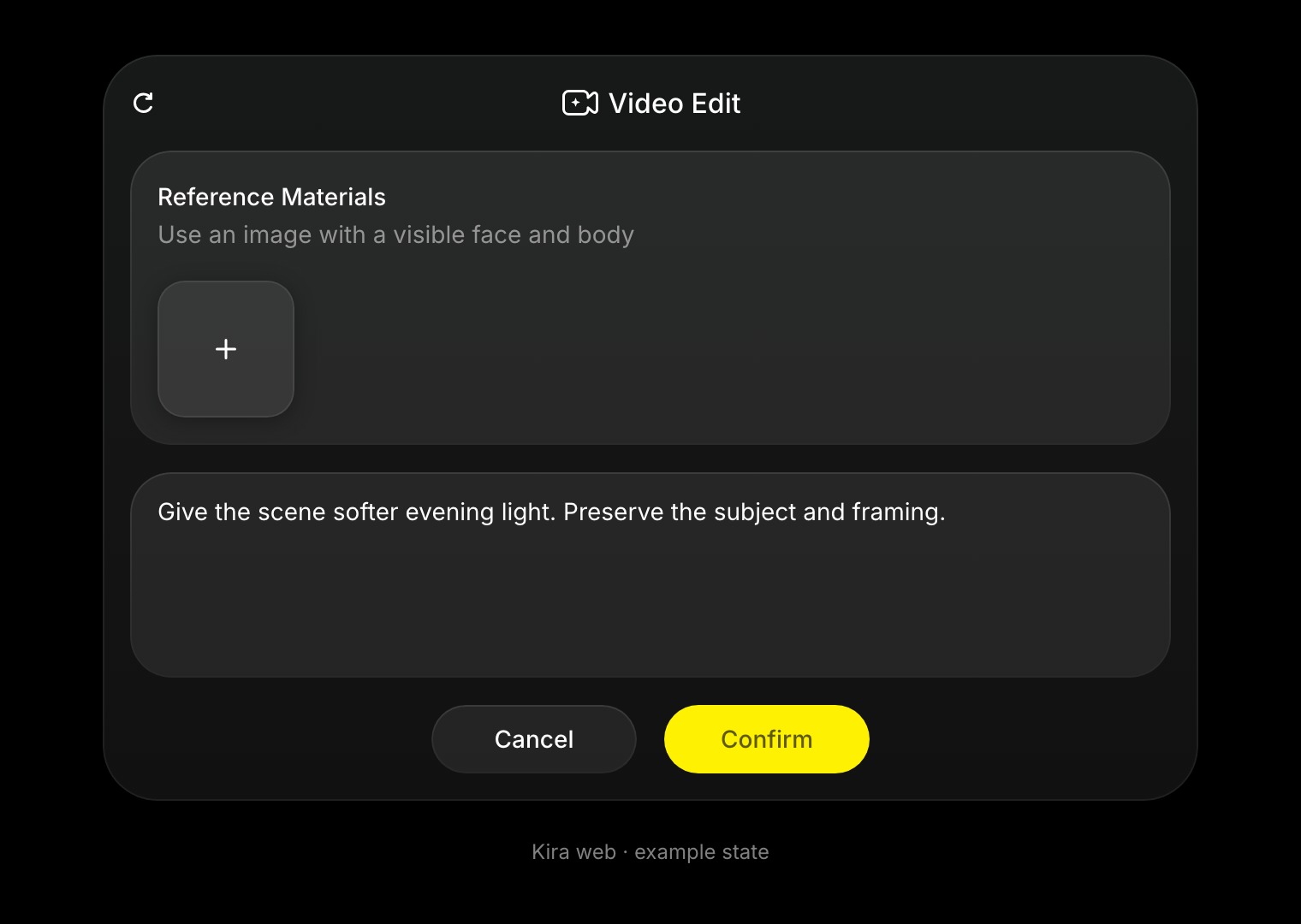
ভিডিও এডিট আপনার আগে তৈরি করা ভিডিওতে পরিবর্তন আনে: মোশন ও ফ্রেমিং একই রেখে পোশাক, আলো বা দৃশ্যের খুঁটিনাটি বদলায়। এটি একই প্রজেক্টের সম্পূর্ণ তৈরি ক্লিপে কাজ করে।
প্রক্রিয়াকৃত ইনপুট ও আউটপুট মিলিয়ে বিল করা হয়। ইনপুট ছোট রাখতে আগে উৎসটি ছেঁটে নিন।
কীভাবে ভিডিও এডিট করবেন
- প্রজেক্ট খুলুন এবং একটি সম্পূর্ণ তৈরি ভিডিও নির্বাচন করুন।
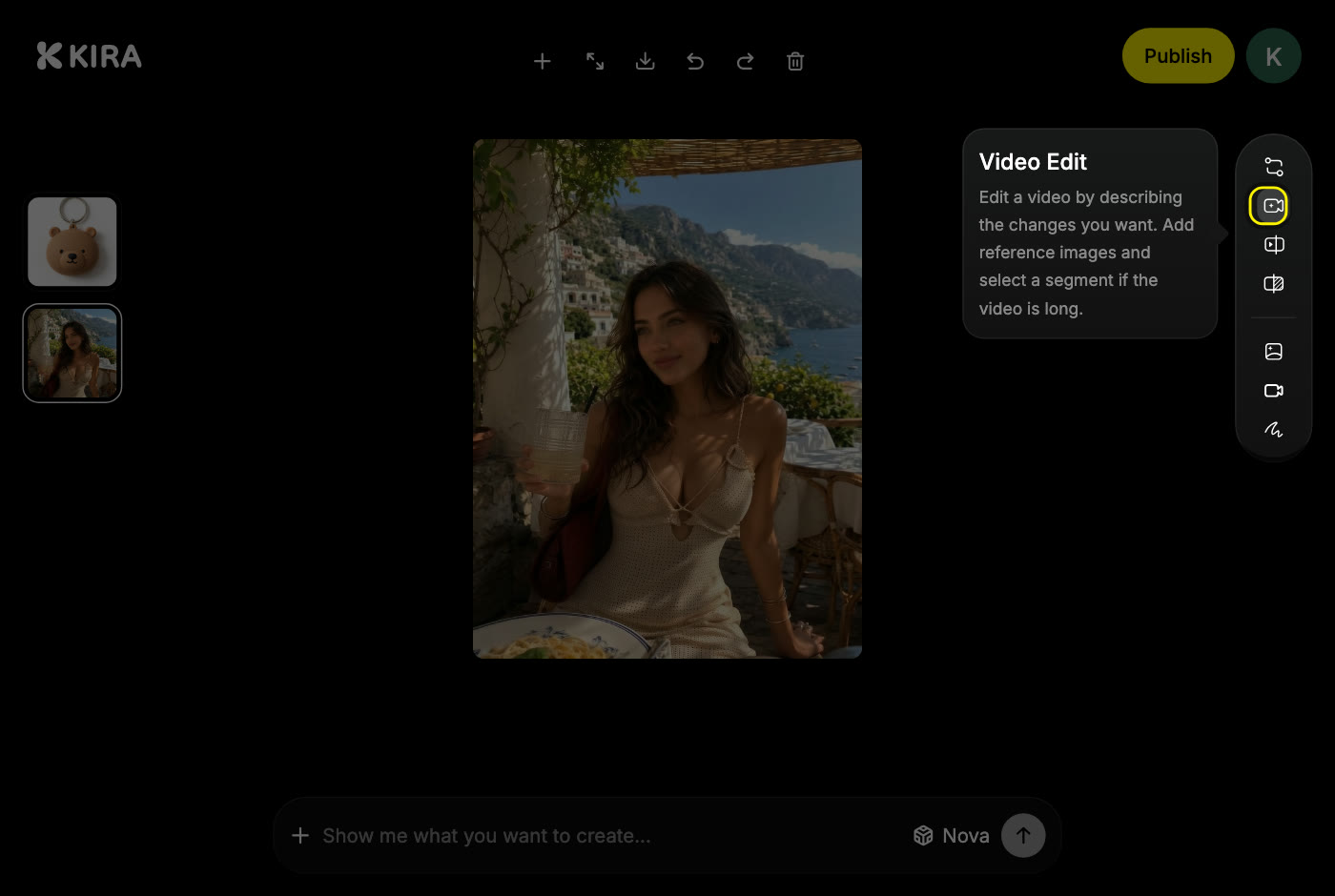
- ভিডিও টুলগুলো থেকে ভিডিও এডিট বেছে নিন।
- ক্লিপটি 10-সেকেন্ডের এডিটিং সীমার চেয়ে দীর্ঘ হলে, ট্রিম করার ধাপে যে অংশটি এডিট করতে চান তা বেছে নিন। নির্বাচিত অংশটি অন্তত 4 সেকেন্ড হতে হবে।
- পরিবর্তনটি বর্ণনা করুন। আরও স্পষ্টভাবে বোঝাতে সাহায্য করলে সর্বোচ্চ 4টি রেফারেন্স ছবি যোগ করুন।
- আপলোড শেষ হওয়া পর্যন্ত অপেক্ষা করুন, তারপর নিশ্চিত করুন।
- সংস্করণ স্ট্রিপে উৎস ক্লিপের সঙ্গে ফলাফল তুলনা করুন।
প্রতিবার এডিটে একটি পরিবর্তন করলেই সবচেয়ে ভালো ফল পাওয়া যায়:
দৃশ্যে সন্ধ্যার কোমল আলো দিন। ব্যক্তি, পোশাক, নড়াচড়া ও ক্যামেরার ফ্রেমিং একই রাখুন।
প্রতিটি রেফারেন্স ছবি কী কাজে ব্যবহার করতে হবে তা বলুন। আপনি যা উল্লেখ করবেন না, AI প্রক্রিয়াকরণের পর সেগুলো সামান্য বদলে যেতে পারে।
নিশ্চিত করুন ধূসর দেখালে
- ভিডিওটি এখনো প্রক্রিয়াকরণ হচ্ছে, অথবা নির্বাচিত অংশটি বৈধ নয়।
- কোনো রেফারেন্স ছবি এখনো আপলোড হচ্ছে।
- প্রম্পট খালি আছে।
- আপনার প্ল্যানে ভিডিও অন্তর্ভুক্ত নেই, অথবা আপনার পর্যাপ্ত ব্যবহারযোগ্য ক্রেডিট নেই।
খরচ কত
ভিডিও এডিট প্রক্রিয়াকৃত ইনপুট ও আউটপুট উভয়ের জন্য চার্জ করে, তাই আগে প্রয়োজনীয় অংশটুকু ট্রিম করলে খরচ কম থাকে।
ভিডিও সম্পাদনায় প্রক্রিয়াকৃত ইনপুট এবং আউটপুট উভয়ের জন্য বিল করা হয়। এই উদাহরণে দুটির দৈর্ঘ্য সমান ধরা হয়েছে; প্রকৃত ইনপুটের দৈর্ঘ্য হলো আপনার নির্বাচিত অংশের দৈর্ঘ্য।
কোনো AI ধাপ ছাড়াই ক্লিপ ছোট করতে ভিডিও ট্রিম ব্যবহার করুন। ক্লিপ আরও এগিয়ে নিতে ভিডিও দীর্ঘ করা ব্যবহার করুন। মূল সংস্করণটি রেখে দিলেও সম্পূর্ণ হওয়া এডিটের জন্য ক্রেডিট খরচ হয়; ক্রেডিট ও ব্যবহার দেখুন।