
স্কেচ
সর্বশেষ হালনাগাদ:
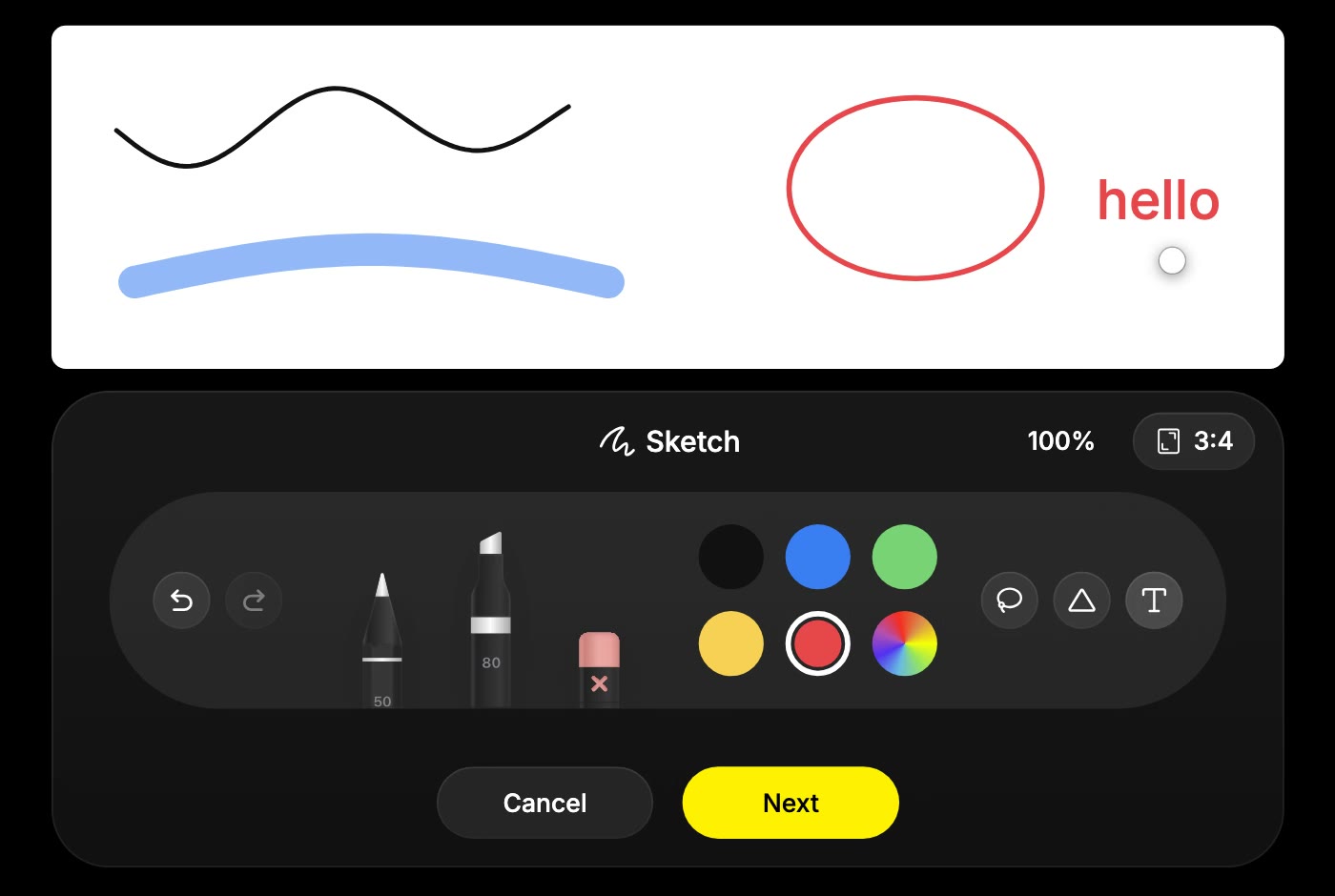
স্কেচ হলো Kira-র উন্নত, আঁকা দিয়ে নির্দেশিত তৈরি ও এডিটিংয়ের কাজের ধারা। একটি বৃত্ত, তীর, আকৃতি বা খালি হাতে আঁকা কিছু যোগ করুন, তারপর বুঝিয়ে বলুন চিহ্নগুলোর মানে কী। Kira 5.8 আপডেট-এ এই কাজের ধারা চালু হয়।
ছবি এডিটে নির্দেশনা দিন
- যে ছবিটি বদলাতে চান, সেটি প্রজেক্টে খুলুন।
- সেই ছবির জন্য আঁকা দিয়ে নির্দেশিত এডিটিংয়ের কাজের ধারাটি খুলুন।
- কোথায় বা কী বদলাতে হবে চিহ্নিত করুন: কোনো অংশ ঘিরে বৃত্ত আঁকুন, তীর দিয়ে দেখান, বা মোটামুটি একটি আকৃতি এঁকে দিন।
- পরবর্তী বেছে নিন।
- এডিটের বর্ণনা দিন এবং আপনার চিহ্নগুলো কীভাবে বুঝতে হবে তা বলুন, তারপর নিশ্চিত করুন বেছে নিন।
যেমন, একটি পোশাক ঘিরে বৃত্ত এঁকে লিখুন “বৃত্তের ভেতরের পোশাকটি লাল স্কার্টে বদলে দিন। মুখ, পোজ ও ব্যাকগ্রাউন্ড একই রাখুন।” আরেকটি পরিবর্তনের আগে ফলাফল দেখে নিন।
ফাঁকা ক্যানভাস থেকে শুরু করুন
নতুন আঁকার জন্য স্কেচ বেছে নিন, একটি ক্যানভাস রেশিও বেছে নিন এবং আইডিয়াটি আঁকুন। ফাঁকা ক্যানভাসে 1:1, 4:3, 3:4, 16:9 ও 9:16 পাওয়া যায়।
পরবর্তী বেছে নিন, আপনি যে তৈরি ছবি চান তার বর্ণনা দিন, তারপর নিশ্চিত করুন। যেমন, ভালুকের একটি মোটামুটি আঁকার সাথে “সাদা ব্যাকগ্রাউন্ডে একটি বাস্তবসম্মত ভালুকের চাবির রিং” লিখলে আঁকাটির কাঙ্ক্ষিত ফলাফল স্পষ্ট হয়।
আঁকার কিট ব্যবহার করুন
- কলম ও মার্কার: প্রস্থ ও অস্বচ্ছতার কন্ট্রোল দিয়ে নিখুঁত রেখা বা চওড়া স্ট্রোক আঁকুন।
- ইরেজার: আঁকার অনাকাঙ্ক্ষিত অংশ মুছে ফেলুন।
- আকৃতি: রেখা, তীর, আয়তক্ষেত্র, উপবৃত্ত ও ত্রিভুজ যোগ করুন।
- টেক্সট: কোনো ডিটেইলে লেবেল দিন বা আঁকায় লেখা নির্দেশনা যোগ করুন।
- ল্যাসো: আপনার স্কেচের অংশ বাছাই করে সরান বা কপি করুন।
- আনডু ও রিডু: বর্ণনার ধাপে যাওয়ার আগে আঁকা সংশোধন করুন।
স্ট্রোককে আকৃতিতে স্ন্যাপ করতে স্ট্রোকের শেষে কিছুক্ষণ ধরে রাখুন। বর্ণনার ধাপে যাওয়ার পর চিহ্ন বদলাতে চাইলে ফিরে যান দিয়ে আঁকায় ফিরুন।
টিপস ও ক্রেডিট
চিহ্নগুলো সহজ রাখুন এবং সাথে একটি স্পষ্ট নির্দেশ দিন। চিহ্নগুলো শুধু নির্দেশনা, নাকি আপনি সেগুলো ছবিতে রাখতে চান, তা উল্লেখ করুন; একেবারে নিখুঁত হবে ধরে না নিয়ে ফিরে আসা ছবিটি তুলনা করুন।
আঁকা ও চিহ্ন সংশোধন করা প্রস্তুতির অংশ। নিশ্চিত করা এআই তৈরি বা এডিটে অ্যাকশন ও মডেল অনুযায়ী ক্রেডিট লাগে। দেখুন ক্রেডিট ও ব্যবহার।