
প্রসারণ
সর্বশেষ হালনাগাদ:
“প্রসারণ” টুলটি একটি বিদ্যমান ছবির চারপাশে নতুন জায়গা পূরণ করে। কোনো পোর্ট্রেটকে চওড়া লেআউটে জায়গা দিতে হলে বা ছবির অ্যাসপেক্ট রেশিও বদলাতে হলে এটি কাজে আসে।
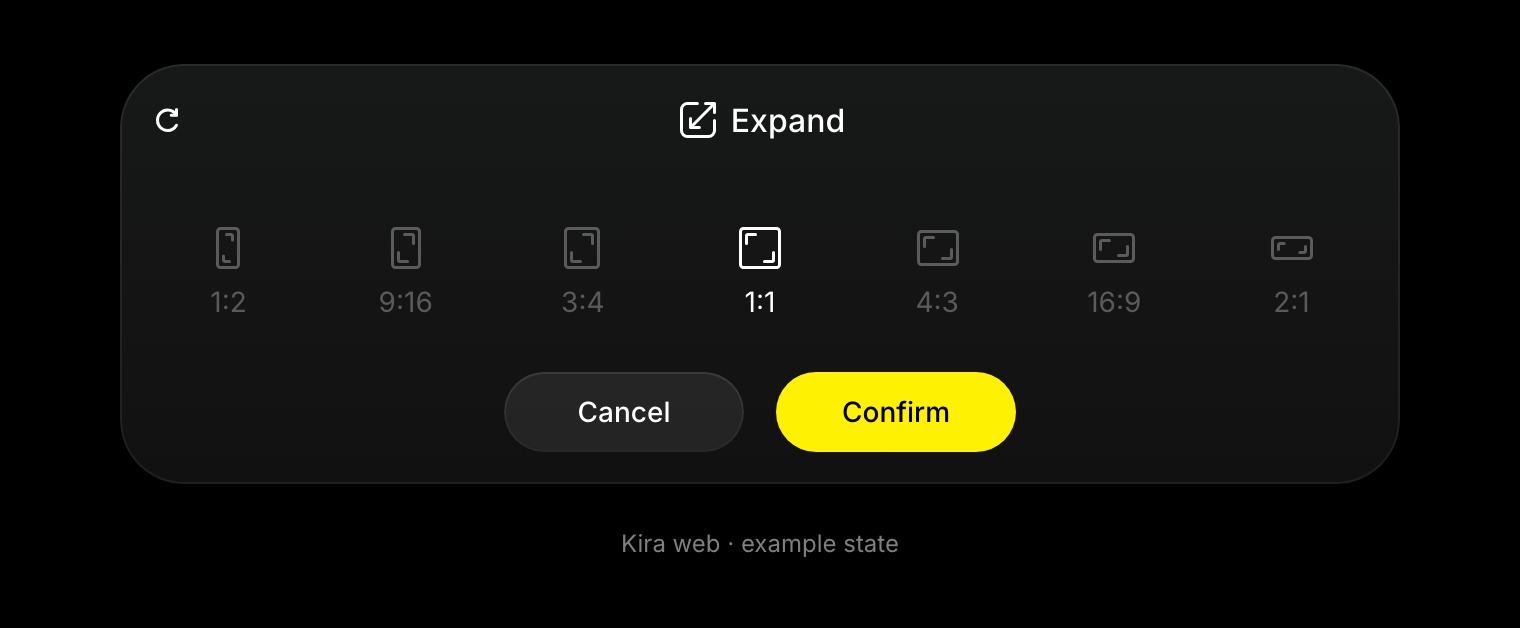
ক্যানভাস প্রসারিত করুন
- প্রজেক্টে ছবিটি খুলে প্রসারণ বেছে নিন।
- একটি উপলব্ধ টার্গেট রেশিও বেছে নিন, অথবা দেখানো কন্ট্রোল দিয়ে প্রসারণের জায়গা ঠিক করুন।
- সেই কন্ট্রোল থাকলে নতুন ফ্রেমের ভেতরে মূল ছবির অবস্থান ঠিক করুন।
- কোন জায়গা পূরণ হবে দেখে নিয়ে নিশ্চিত করুন বেছে নিন।
- তৈরি হওয়া কিনারাগুলো মূল ছবির সাথে তুলনা করুন।
সাধারণ রেশিওগুলোর মধ্যে আছে 1:1, 4:3 / 3:4, 16:9 ও 9:16। নিশ্চিত করার আগে প্যানেলে ফলাফলের ফ্রেমটি দেখে নিন।
টিপস
প্রথমে অল্প করে প্রসারণ করুন। বড় ফাঁকা জায়গায় Kira-কে অনেক বেশি কনটেন্ট বানাতে হয়, আর সেটি মেলানোও কঠিন হতে পারে।
মূল কিনারাগুলোতে পুনরাবৃত্ত প্যাটার্ন, সোজা রেখা ও আলোর পরিবর্তন খেয়াল করুন। আঁকা দিয়ে নির্দেশ করে আরও নিখুঁত করতে স্কেচ, চূড়ান্ত ফ্রেমিংয়ের জন্য ক্রপ, অথবা বড় ফলাফলের জন্য মান বৃদ্ধি ব্যবহার করুন।
ক্রেডিট ও সম্পর্কিত কাজ
প্রসারণে বর্তমানে প্রতিটি সম্পন্ন অ্যাকশনে 5 ক্রেডিট লাগে। দেখুন ক্রেডিট ও ব্যবহার।
প্রসারণ ছবির টুল। কোনো ভিডিওকে এর বর্তমান শেষের পরেও চালিয়ে নিতে ভিডিও দীর্ঘ করা ব্যবহার করুন।