
ভিডিও তৈরি
সর্বশেষ হালনাগাদ:
“ভিডিও তৈরি” টুলটি আপনার বর্ণনা থেকে নতুন ক্লিপ বানায়, চাইলে একটি ছবির নির্দেশনাসহ। এটি Pro ও Max প্ল্যানে পাওয়া যায়।
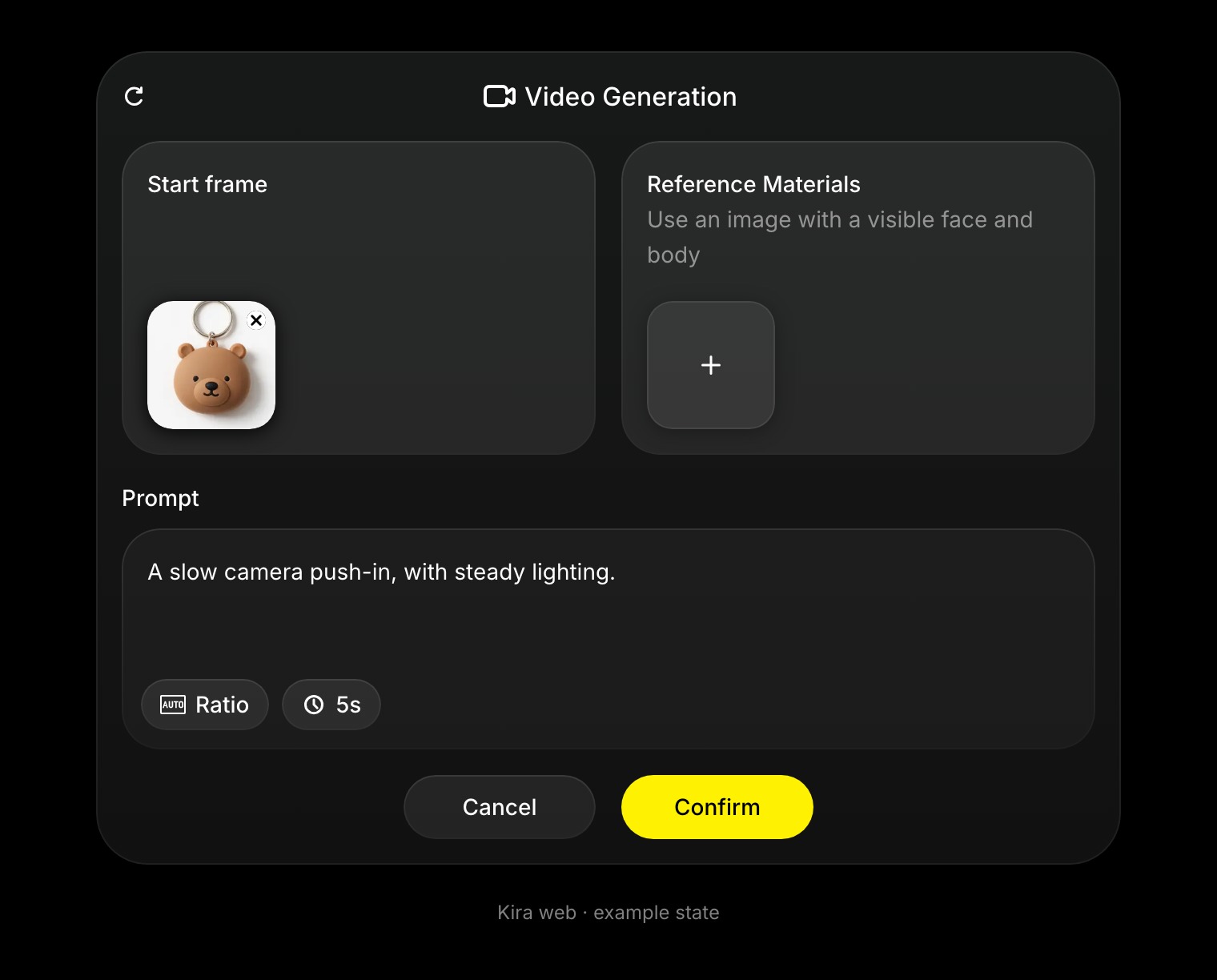
শব্দ থেকে তৈরি করুন
- একটি প্রজেক্ট খুলে এর টুলগুলো থেকে ভিডিও তৈরি বেছে নিন।
- দৃশ্যে কী ঘটে তা লিখুন, ক্যামেরার নড়াচড়া থাকলে সেটিও।
- প্যানেলে উপলব্ধ সময়কাল ও অ্যাসপেক্ট রেশিও বেছে নিন।
- নিশ্চিত করুন এবং ক্লিপটি দেখার আগে কাজ শেষ হওয়া পর্যন্ত অপেক্ষা করুন।
যেমন:
রাতে একটি ভবিষ্যতের শহরের ওপর দিয়ে ক্যামেরার ধীর প্যান, ভেজা রাস্তায় প্রতিফলন, আলোগুলোতে মৃদু নড়াচড়া।
একটি ছবিকে অ্যানিমেট করুন
ছবিটি খুলুন বা আপলোড করুন, তারপর ভিডিও প্যানেলের শুরুর ফ্রেম স্লট দিয়ে সেটি বেছে নিন। ছবিতে যা আছে শুধু তার পুনরাবৃত্তি না করে নড়াচড়ার বর্ণনা দিন।
চেষ্টা করুন “ধীরে ধীরে কাছে এগোনো, মৃদু বাতাসে চুল উড়ছে” বা “স্টুডিওর একটি স্ট্যান্ডে প্রোডাক্টটি ধীরে ঘুরছে”। প্রথম চেষ্টায় নড়াচড়া সীমিত ও নির্দিষ্ট রাখুন।
দেখুন, সেভ করুন বা চালিয়ে যান
সম্পন্ন ভিডিওর প্রিভিউ দেখুন। সেভ করতে এক্সপোর্ট বা ডাউনলোড কন্ট্রোল ব্যবহার করুন। সম্পন্ন কোনো ক্লিপ থেকে কাজ চালিয়ে যেতে সাহায্য করে ভিডিও এডিট, ভিডিও দীর্ঘ করা ও ভিডিও ট্রিম।
ক্রেডিট ও টিপস
নতুন ভিডিও তৈরিতে প্রযোজ্য ভিডিও হারে আউটপুটের দৈর্ঘ্য অনুযায়ী বিল হয়: Nova-তে প্রতি সেকেন্ডে 15 ক্রেডিট বা Ultra-তে 25। তাই 5 সেকেন্ডের একটি ক্লিপে 75 বা 125 ক্রেডিট লাগে। অন্যান্য ভিডিও টুলে প্রসেস করা ইনপুটেরও বিল হতে পারে; দেখুন ক্রেডিট ও ব্যবহার।
স্পষ্ট একটি শুরুর ছবি ব্যবহার করুন, একটি প্রধান নড়াচড়ার বর্ণনা দিন এবং পরস্পরবিরোধী ক্যামেরা নির্দেশনা এড়িয়ে চলুন। মুখ বদলে গেলে বা নড়াচড়া মাত্রাতিরিক্ত হলে প্রম্পট সহজ করুন এবং নতুন ফলাফলের সাথে তুলনা করুন। ফলাফল ও তৈরির সময় ভিন্ন হতে পারে।