
చిత్ర సృష్టి
చివరి అప్డేట్:
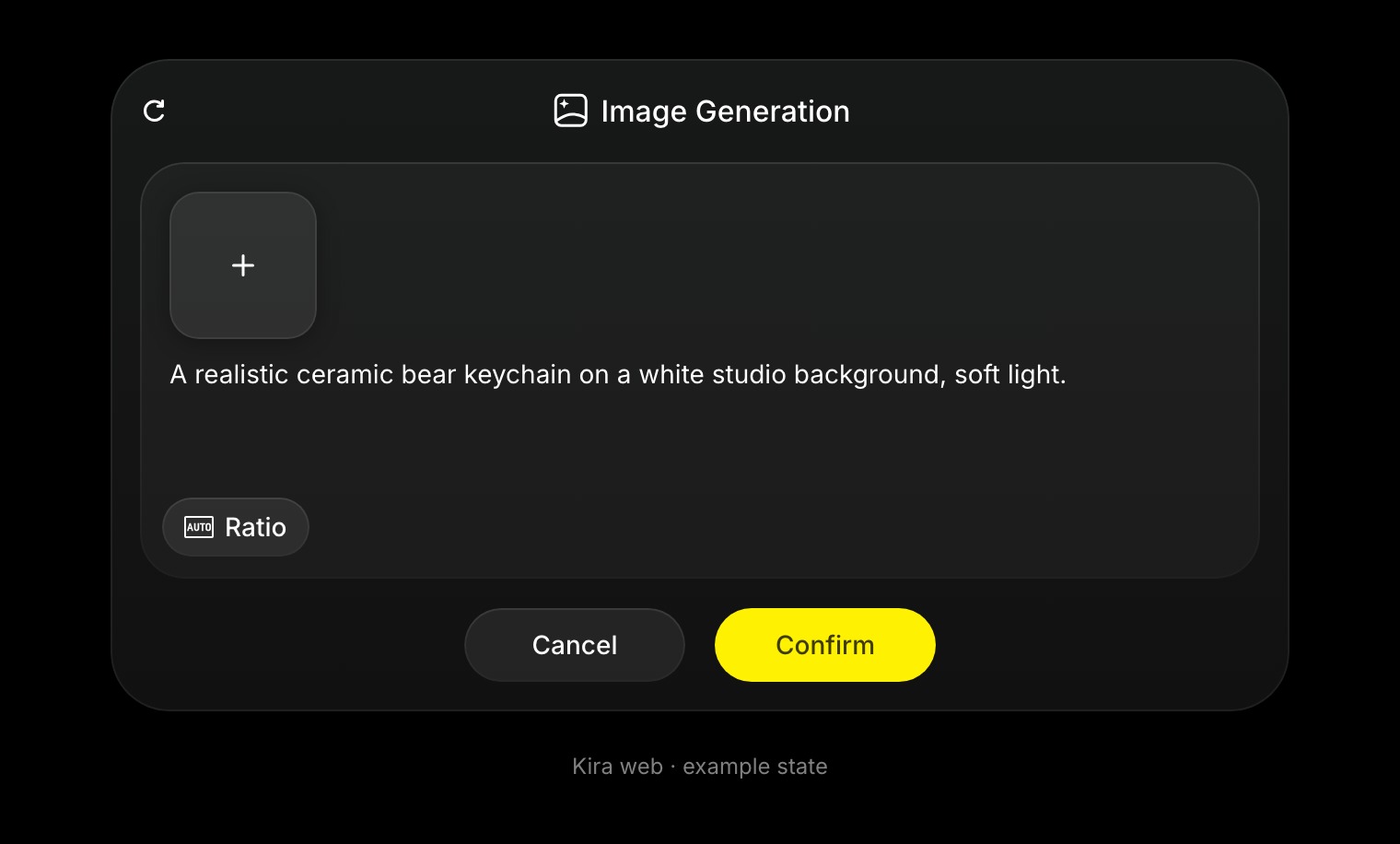
చిత్ర సృష్టి మీ మాటల నుంచి కొత్త చిత్రాన్ని రూపొందిస్తుంది. ప్రాంప్ట్తో మాత్రమే ప్రారంభించండి, లేదా ప్రధాన అంశాన్ని లేదా శైలిని నిర్దేశించడానికి రిఫరెన్స్ చిత్రాలను జోడించండి.
పూర్తయిన చర్యలకు ఛార్జీలు వర్తిస్తాయి. Nova, Ultra ప్రామాణిక మొత్తాన్ని రిజర్వ్ చేసి, చర్య పూర్తయ్యాక అసలు ఛార్జీని ఖరారు చేస్తాయి; అది తక్కువగా ఉండవచ్చు.
చిత్రాన్ని సృష్టించడం ఎలా
- డెస్క్టాప్లో ఎడిటర్ → ట్రెండ్లు, లేదా మొబైల్ వెబ్లో సృష్టించండి → ట్రెండ్లు తెరవండి.
- మీకు కావాల్సినదాన్ని ప్రాంప్ట్ బాక్స్లో టైప్ చేయండి. మీ వద్ద రిఫరెన్స్ చిత్రాలు ఉంటే + ద్వారా జోడించండి.
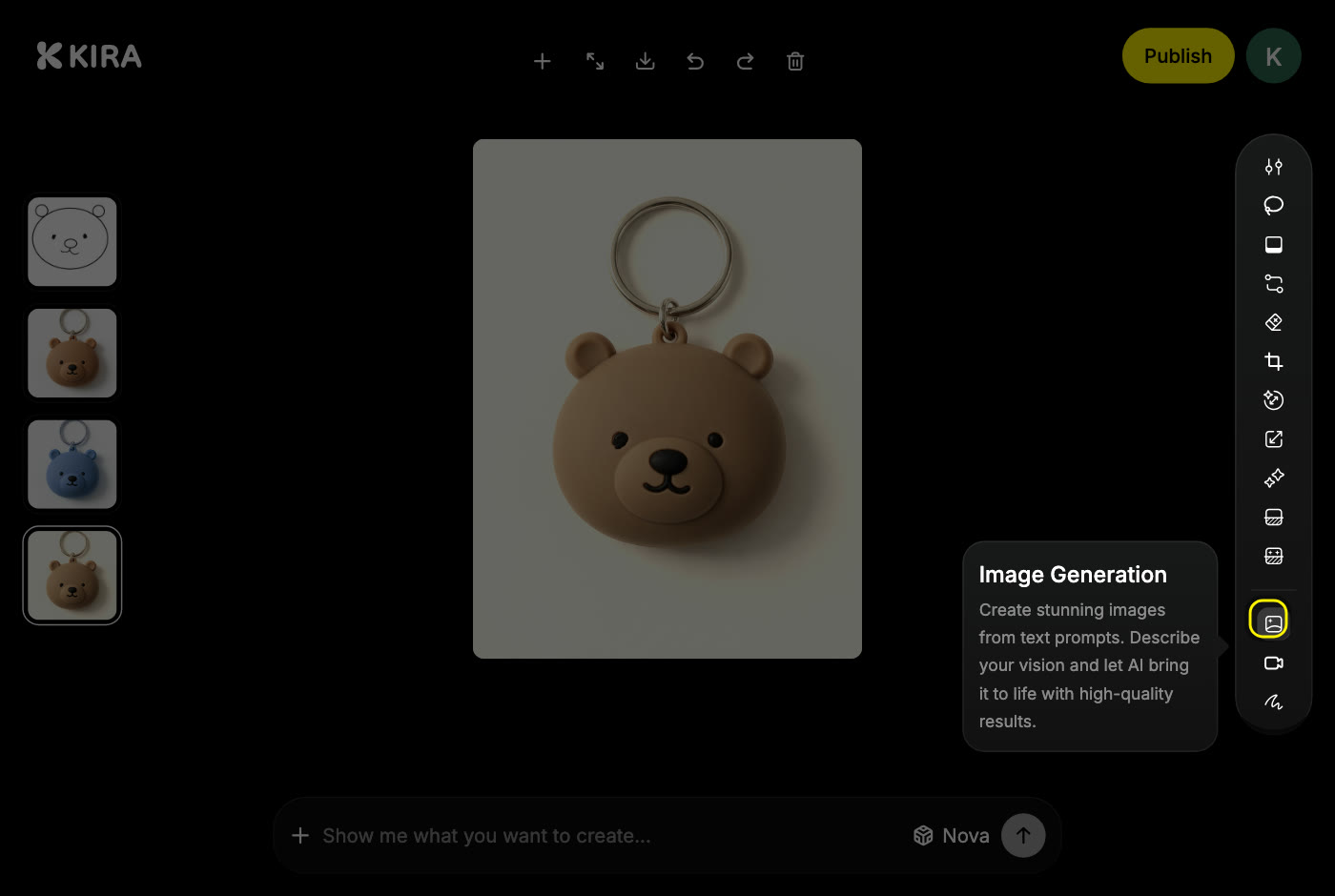
- ఒక మోడల్ను ఎంచుకుని పంపండి. Kira ఫలితాన్ని కాన్వాస్పై ఉంచి కొత్త ప్రాజెక్ట్ను తెరుస్తుంది.
- ప్రాజెక్ట్లో, పూర్తి ప్యానెల్ను తెరవడానికి AI టూల్స్లో చిత్ర సృష్టి ఎంచుకోండి: ప్రాంప్ట్, రిఫరెన్స్లు, కారక నిష్పత్తి. దీన్ని అమలు చేయడానికి నిర్ధారించండి ఎంచుకోండి.
- వెర్షన్ల పట్టీలో ఫలితాలను పోల్చి, మీకు కావాల్సినదాన్ని ఎగుమతి చేయండి.
సమర్థవంతమైన ప్రాంప్ట్ రాయండి
ప్రధాన అంశం, పరిసరాలు, రూపాన్ని పేర్కొనండి:
వర్షం కురుస్తున్న రాత్రి హాయిగా ఉన్న కాఫీ షాప్, వెచ్చని లైటింగ్, కిటికీపై ప్రతిబింబాలు, సినిమాటిక్ ఫోటో.
ఫ్రేమింగ్ ముఖ్యమైతే దానిని జోడించండి: "చతురస్రాకార ఉత్పత్తి ఫోటో" లేదా "నిలువు పోర్ట్రెయిట్". రిఫరెన్స్ను జత చేసినప్పుడు, అది దేని కోసమో చెప్పండి, ఉదాహరణకు "చిత్రం 1ను రంగుల పాలెట్ కోసం మాత్రమే ఉపయోగించండి". రిఫరెన్స్ ఫలితానికి మార్గనిర్దేశం చేస్తుంది; దాన్ని పిక్సెల్కు పిక్సెల్ కాపీ చేయడం జరగదు.
ఫలితంలో ఏదైనా మిస్ అయినప్పుడు
- ప్రాంప్ట్ను కుదించి, ముఖ్యమైన అంశాన్ని మొదట ఉంచండి.
- అస్పష్టంగా లేదా గందరగోళంగా ఉన్న రిఫరెన్స్ స్థానంలో స్పష్టమైనదాన్ని పెట్టండి.
- అదే ప్రాజెక్ట్లో పని కొనసాగిస్తూ, ఒకేసారి ఒక మార్పును అడగండి. పూర్తిగా కొత్త దృశ్యాన్ని వివరించడానికి బదులుగా, మీ వద్ద ఉన్నదాన్ని మార్చడానికి చిత్రం ఎడిట్ ఉపయోగించండి.
దానికి కదలిక ఇవ్వాలనుకుంటున్నారా? వీడియో సృష్టి ఈ చిత్రం నుంచి ప్రారంభించగలదు. దాని ఫ్రేమింగ్ మార్చడానికి, క్రాప్ లేదా విస్తరణ ఉపయోగించండి.
పూర్తయిన ప్రతి సృష్టికి క్రెడిట్లు ఉపయోగించబడతాయి, అమలవుతున్న టాస్క్ ముందుగా వాటిని రిజర్వ్ చేస్తుంది. క్రెడిట్లు & వినియోగం చూడండి.