
వీడియో పొడిగింపు
చివరి అప్డేట్:
వీడియో పొడిగింపు క్లిప్ ముగిసిన చోటు నుంచి దాన్ని కొనసాగిస్తుంది. ఇది చిత్రం చుట్టూ స్థలాన్ని జోడించే విస్తరణ కంటే, ఫుటేజీని కత్తిరించి తొలగించే వీడియో ట్రిమ్ కంటే భిన్నమైనది.
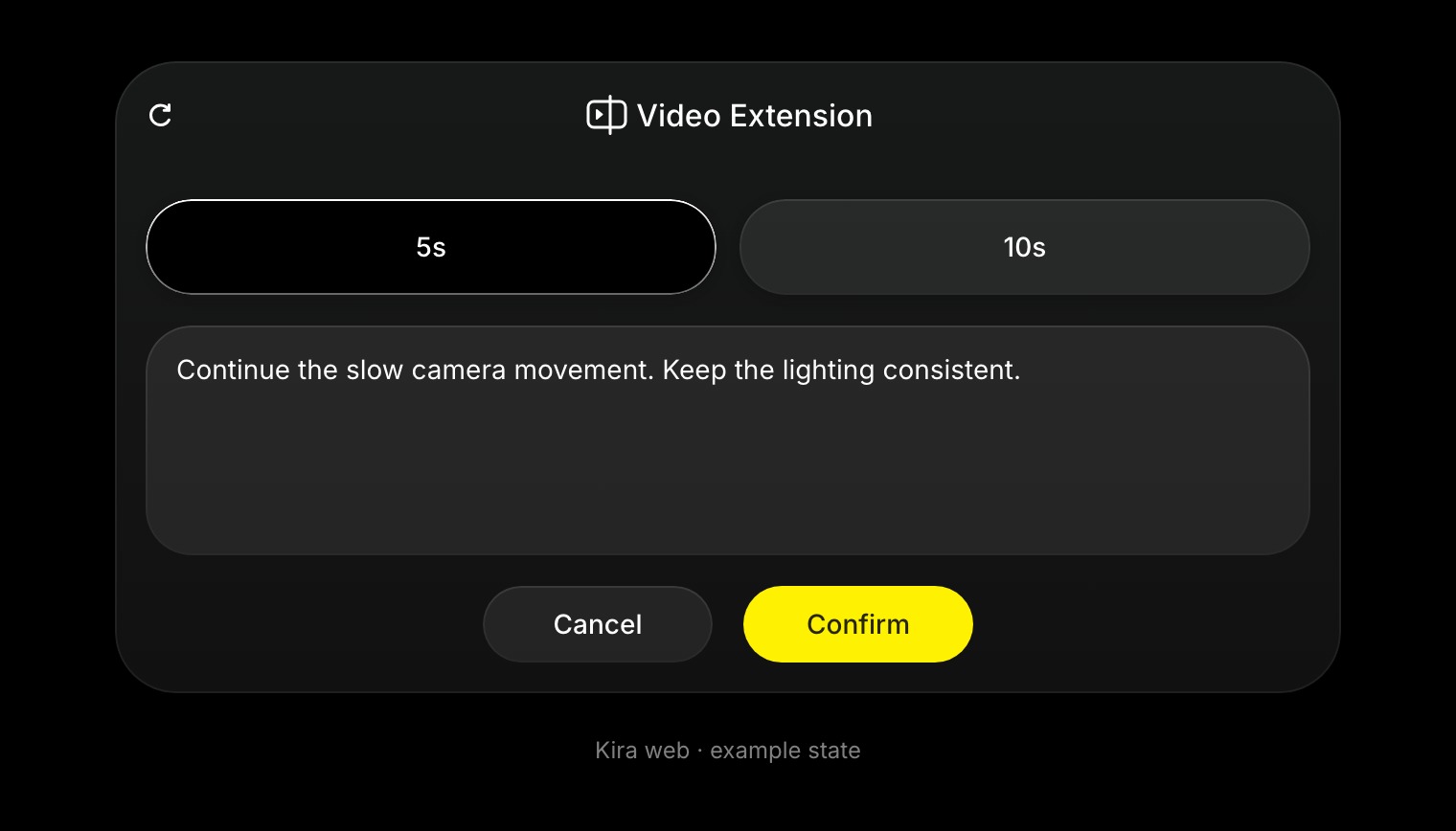
ప్రాసెస్ చేసిన ఇన్పుట్తో పాటు అవుట్పుట్కు బిల్లు అవుతుంది. ఇన్పుట్ నిడివి తక్కువగా ఉండటానికి ముందుగా మూల వీడియోను ట్రిమ్ చేయండి.
వీడియోను ఎలా పొడిగించాలి
- ప్రాజెక్ట్ను తెరిచి, పూర్తయిన వీడియోను ఎంచుకోండి.
- వీడియో సాధనాల్లో వీడియో పొడిగింపు ఎంచుకోండి.
- పొడవైన క్లిప్ కోసం, కొనసాగింపు మొదలయ్యే 4–5 సెకన్ల ఆధార భాగాన్ని ఎంచుకోవడానికి ట్రిమ్ నియంత్రణలను ఉపయోగించండి.
- 5 లేదా 10 సెకన్ల పొడిగింపును ఎంచుకోండి.
- తర్వాత ఏం జరగాలో వివరించి, నిర్ధారించండి ఎంచుకోండి.
- ఎగుమతి చేయడానికి లేదా కొనసాగించడానికి ముందు క్లిప్ను ప్రివ్యూ చూడండి.
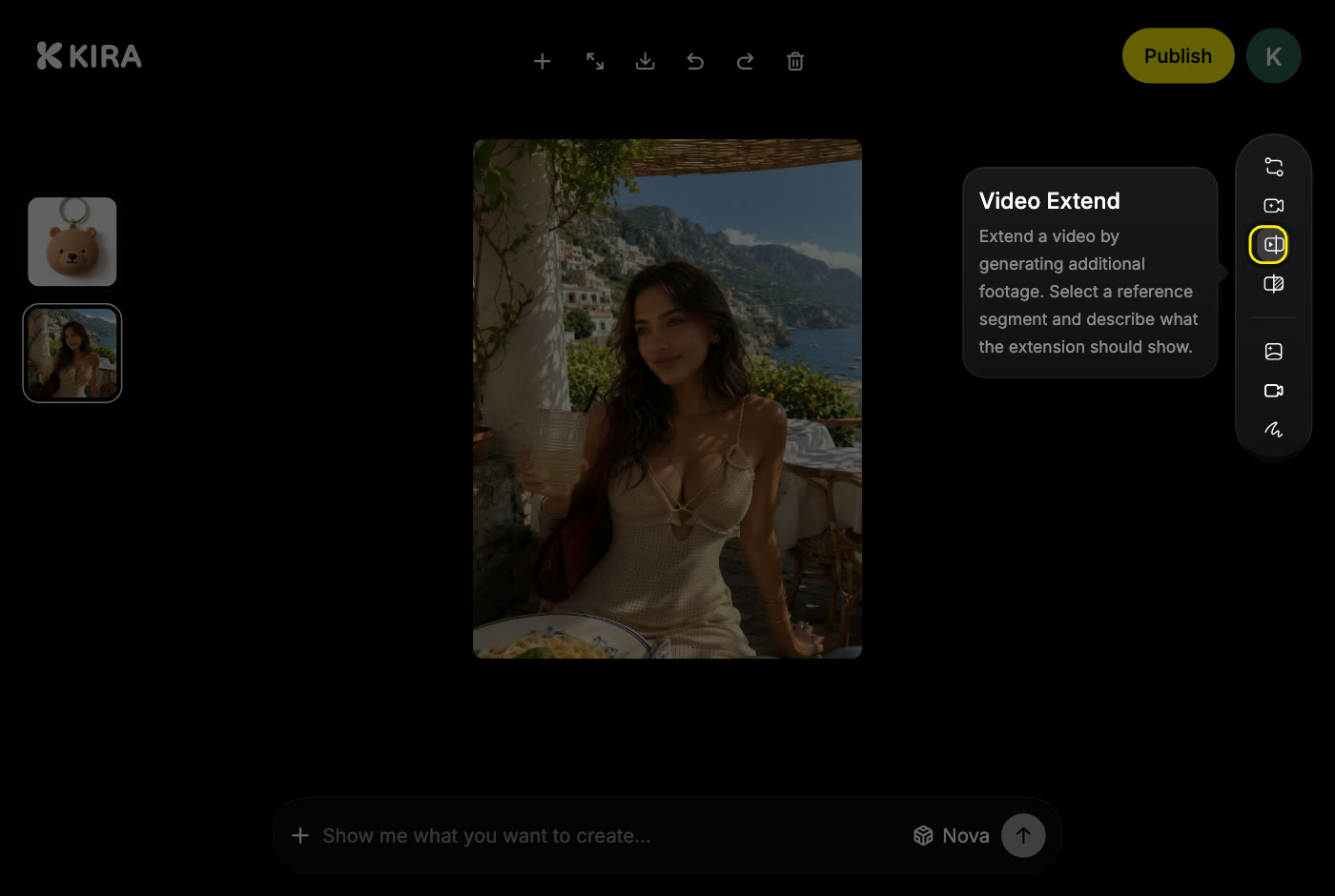
తర్వాతి క్షణం ఎలా ఉండాలో స్పష్టంగా సూచించండి:
నెమ్మదిగా సాగుతున్న కెమెరా పాన్ను కొనసాగించి, తీరప్రాంతాన్ని మరింత చూపించండి. లైటింగ్ మరియు శైలిని అలాగే ఉంచండి.
చిట్కాలు
- స్పష్టమైన కదలిక, స్థిరమైన లైటింగ్ ఉన్న ఆధార భాగాన్ని ఎంచుకోండి; కొనసాగింపు దానినే అనుసరిస్తుంది.
- తర్వాత ఒక విషయమే జరగాలని అడగండి. ఒకే ప్రాంప్ట్లో పరస్పర సంబంధం లేని అనేక మార్పులు ఉంటే ప్రవాహం దెబ్బతింటుంది.
- ఫలితంలో ఆధార భాగం మరియు కొత్తగా జోడించిన సెకన్లు ఉంటాయి, అసలు క్లిప్ మొత్తం ఉండదు. అసలు వెర్షన్ అవసరమైతే దాన్ని స్ట్రిప్లో ఉంచుకోండి.
- నిర్ధారించండి బూడిద రంగులో ఉండి ఎంచుకోలేకపోతే, మూల వీడియో లోడ్ అయ్యే వరకు వేచి ఉండండి, భాగాన్ని తనిఖీ చేసి, ప్రాంప్ట్ను పూరించండి.
ఎంత ఖర్చవుతుంది
పొడిగింపునకు కేవలం కొత్తగా జోడించిన సెకన్లకే కాకుండా, ప్రాసెస్ చేసే ఆధార భాగంతో పాటు ఉంచిన భాగాన్ని కలుపుకుని మొత్తం అవుట్పుట్కు ఛార్జీ విధించబడుతుంది.
వీడియో పొడిగింపులో మూల ఆధార భాగం (సుమారు 5 సెకన్లు), అలాగే ఉంచిన భాగంతో సహా మొత్తం అవుట్పుట్కు బిల్లు అవుతుంది.
ఇప్పటికే ఉన్న క్లిప్లో దృశ్య మార్పు కోసం వీడియో ఎడిట్ ఉపయోగించండి. రిజర్వేషన్లు మరియు మళ్లీ చేసే ప్రయత్నాల గురించి క్రెడిట్లు & వినియోగంలో వివరించబడింది.