
వీడియో ట్రిమ్
చివరి అప్డేట్:
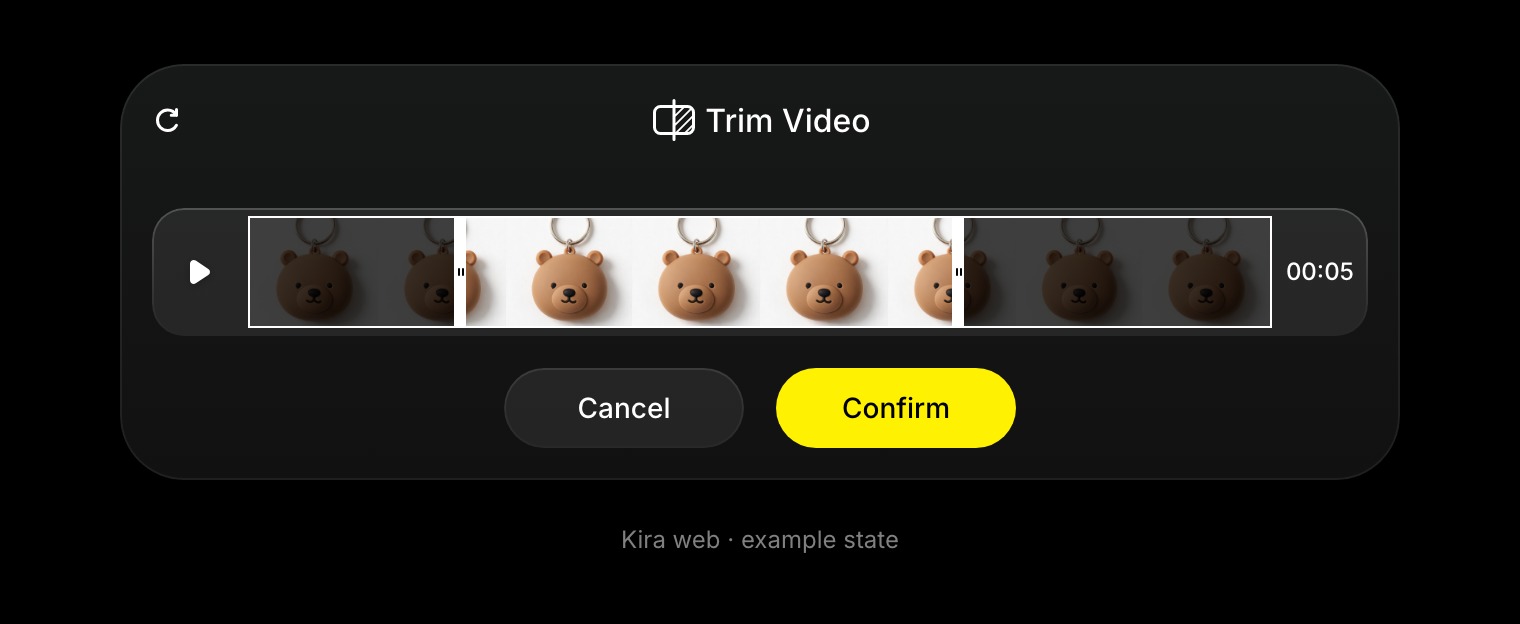
వీడియో ట్రిమ్ పూర్తయిన క్లిప్లో ఒక సమయ పరిధిని ఉంచి, మిగిలిన భాగాన్ని తొలగిస్తుంది. నెమ్మదిగా సాగే ప్రారంభాన్ని లేదా అనవసరమైన ముగింపును కత్తిరించడానికి, లేదా మరో వీడియో సాధనం కోసం చిన్న భాగాన్ని సిద్ధం చేయడానికి దీన్ని ఉపయోగించండి.
ఖర్చువీడియో ట్రిమ్
క్రెడిట్లు అవసరం లేదు. మాన్యువల్ సర్దుబాట్లు ఉచితం; AI చర్యలకు మాత్రమే బిల్లు అవుతుంది.
వీడియోను ట్రిమ్ చేయడం ఎలా
- ప్రాజెక్ట్ను తెరిచి, పూర్తయిన వీడియోను ఎంచుకోండి.
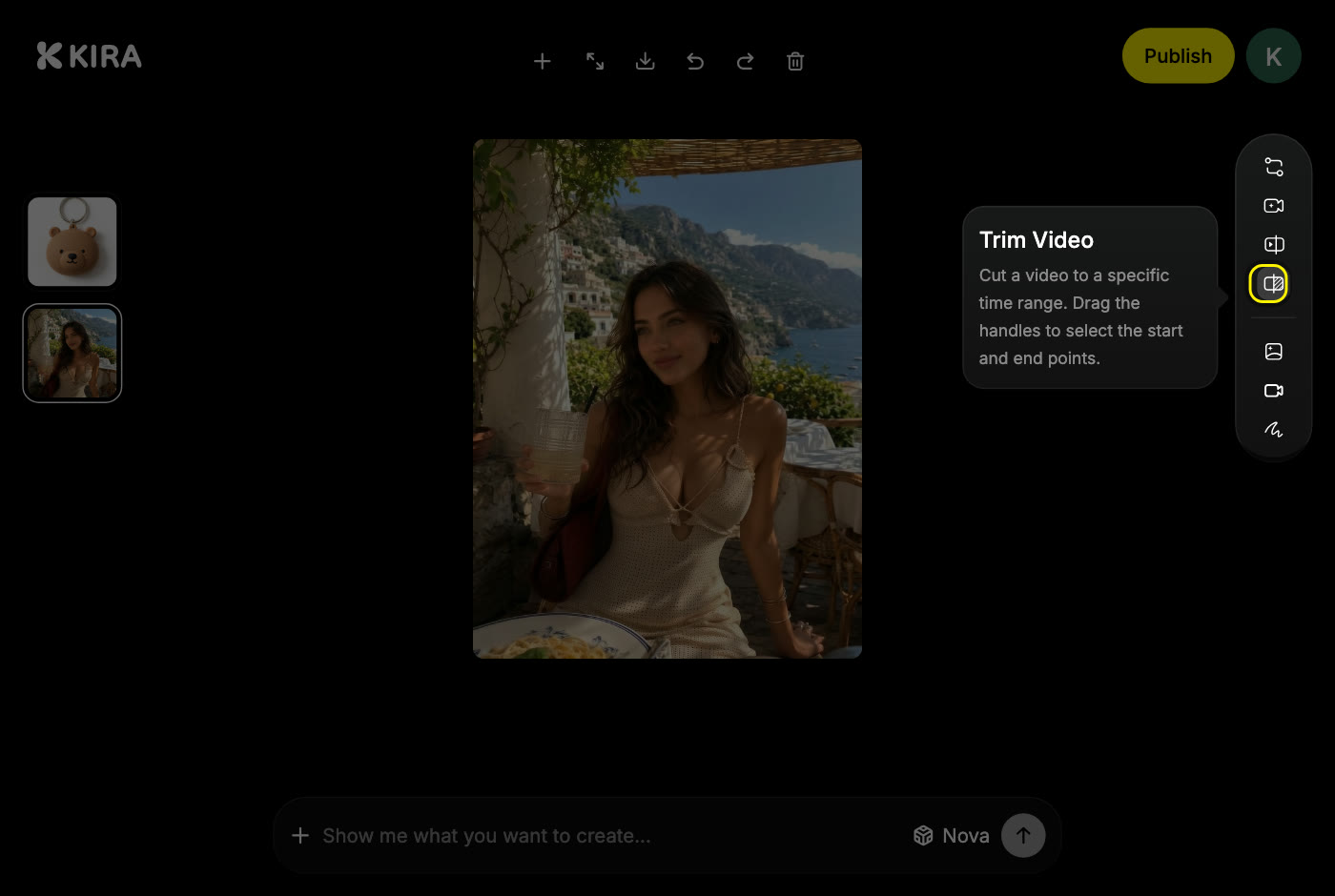
- వీడియో సాధనాల్లో వీడియో ట్రిమ్ ఎంచుకోండి.
- టైమ్లైన్లో ప్రారంభ మరియు ముగింపు హ్యాండిల్లను లాగండి. ఎంచుకున్న భాగం కనీసం 0.5 సెకన్లు ఉండాలి.
- రెండు చివరలనూ తనిఖీ చేయడానికి ఆ పరిధిని ప్లే చేయండి.
- నిర్ధారించండి, ఆపై ఫైల్ కావాలంటే ఎగుమతి చేయండి.
చిట్కాలు
- హ్యాండిల్లు స్పందించకపోతే, వీడియో లోడ్ కావడం పూర్తయ్యే వరకు కాసేపు వేచి ఉండండి. ముగింపు స్థానం ప్రారంభ స్థానం తర్వాత ఉండేలా చూసుకోండి.
- ట్రిమ్ చేయడం వల్ల ఏ ఫ్రేమ్లు ఉంచాలో మారుతుంది, వాటిలో ఉన్నది మారదు. రూపాన్ని మార్చడానికి వీడియో ఎడిట్ ఉపయోగించండి; క్లిప్ను పొడిగించడానికి వీడియో పొడిగింపు ఉపయోగించండి.
- ఎడిట్ చేయడానికి లేదా మోషన్ కంట్రోల్ పనిని అమలు చేయడానికి ముందు ట్రిమ్ చేయండి: ఆ సాధనాలు ప్రాసెస్ చేసే ఇన్పుట్కు ఛార్జ్ చేస్తాయి, కాబట్టి చిన్న సోర్స్కు ఖర్చు తక్కువగా ఉంటుంది.
ట్రిమ్ చేయడం ఉచితం. ఆ తర్వాత మీరు అమలు చేసే జనరేషన్, ఎడిట్, పొడిగింపు లేదా మోషన్ పనికి దాని సొంత ఖర్చు ఉంటుంది. వివరాలకు క్రెడిట్లు & వినియోగం చూడండి.