
వీడియో సృష్టి
చివరి అప్డేట్:
వీడియో సృష్టి మీ వివరణ నుండి కొత్త క్లిప్ను సృష్టిస్తుంది, కావాలంటే ఒక చిత్రాన్ని మార్గదర్శిగా ఉపయోగించవచ్చు. ఇది Pro, Max ప్లాన్లలో అందుబాటులో ఉంది.
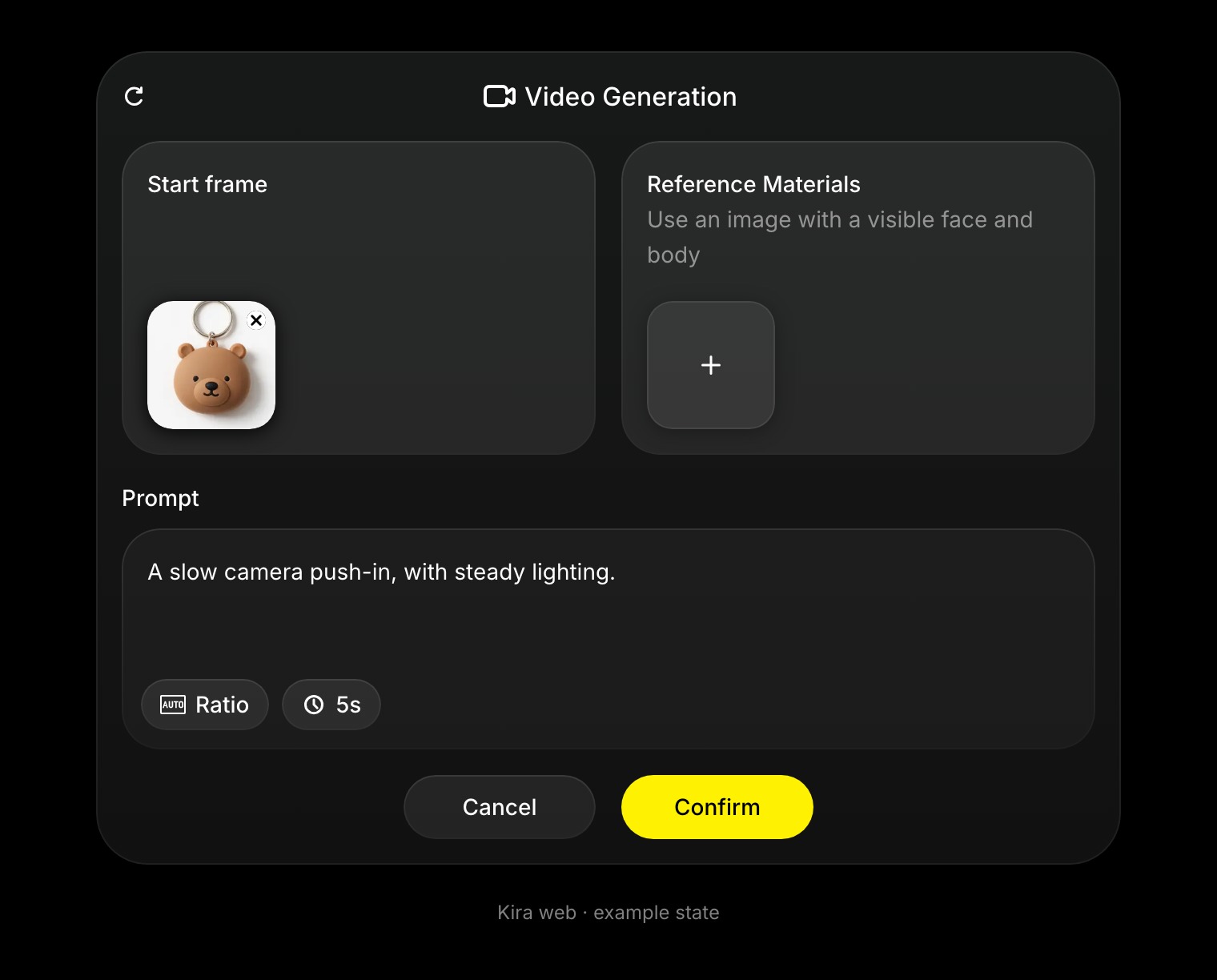
పదాల నుండి సృష్టించండి
- ఒక ప్రాజెక్ట్ను తెరిచి, దాని సాధనాలలో నుండి వీడియో సృష్టి ఎంచుకోండి.
- ఏదైనా కెమెరా కదలికతో సహా, దృశ్యంలో ఏమి జరుగుతుందో రాయండి.
- ప్యానెల్లో అందుబాటులో ఉన్న వ్యవధిని, ఆకార నిష్పత్తిని ఎంచుకోండి.
- నిర్ధారించి, క్లిప్ను సమీక్షించే ముందు టాస్క్ పూర్తయ్యే వరకు వేచి ఉండండి.
ఉదాహరణకు:
రాత్రిపూట భవిష్యత్ నగరం మీదుగా నెమ్మదైన కెమెరా ప్యాన్, తడిసిన వీధులపై ప్రతిబింబాలు, లైట్లలో సున్నితమైన కదలిక.
చిత్రాన్ని యానిమేట్ చేయండి
చిత్రాన్ని తెరవండి లేదా అప్లోడ్ చేయండి, ఆపై దాన్ని ఎంచుకోవడానికి వీడియో ప్యానెల్లోని ప్రారంభ ఫ్రేమ్ స్లాట్ను ఉపయోగించండి. చిత్రంలో ఇప్పటికే ఉన్నదాన్ని మళ్లీ చెప్పడం కాకుండా, కదలికను వివరించండి.
“నెమ్మదిగా లోపలికి జూమ్, సున్నితమైన గాలికి జుట్టు కదులుతూ” లేదా “స్టూడియో పీఠంపై ప్రోడక్ట్ నెమ్మదిగా తిరుగుతుంది” ప్రయత్నించండి. మీ మొదటి ప్రయత్నంలో కదలికను ఒకే అంశంపై కేంద్రీకరించండి.
సమీక్షించండి, సేవ్ చేయండి, లేదా కొనసాగించండి
పూర్తయిన వీడియోను ప్రివ్యూ చేయండి. దాన్ని సేవ్ చేయడానికి ఎగుమతి చేయండి లేదా డౌన్లోడ్ నియంత్రణను ఉపయోగించండి. పూర్తయిన క్లిప్ నుండి కొనసాగడానికి వీడియో ఎడిట్, వీడియో పొడిగింపు, వీడియో ట్రిమ్ సహాయపడతాయి.
క్రెడిట్లు, చిట్కాలు
కొత్త వీడియో సృష్టికి వర్తించే వీడియో రేటు ప్రకారం దాని అవుట్పుట్ నిడివికి బిల్ చేయబడుతుంది: Novaకు సెకనుకు 15 క్రెడిట్లు, లేదా Ultraకు 25. అంటే 5 సెకన్ల క్లిప్కు 75 లేదా 125 క్రెడిట్లు. ఇతర వీడియో సాధనాలు ప్రాసెస్ చేసిన ఇన్పుట్కు కూడా బిల్ చేయవచ్చు; క్రెడిట్లు & వినియోగం చూడండి.
స్పష్టమైన ప్రారంభ చిత్రాన్ని ఉపయోగించండి, ఒక ప్రధాన కదలికను వివరించండి, పరస్పర విరుద్ధమైన కెమెరా సూచనలను నివారించండి. ముఖం మారిపోతే లేదా కదలిక మరీ ఎక్కువైతే, ప్రాంప్ట్ను సరళం చేసి కొత్త ఫలితాన్ని పోల్చి చూడండి. ఫలితాలు, సృష్టికి పట్టే సమయం మారుతూ ఉంటాయి.