
నాణ్యత పెంపు
చివరి అప్డేట్:
నాణ్యత పెంపు కాన్వాస్పై ఉన్న చిత్రానికి అధిక రిజల్యూషన్ వెర్షన్ను రూపొందిస్తుంది. ఫలితం ప్రింట్ లేదా లేఅవుట్కు మరీ చిన్నదిగా ఉన్నప్పుడు, లేదా సూక్ష్మ వివరాలను పూర్తి పరిమాణంలో చూడాలనుకున్నప్పుడు దీన్ని ఉపయోగించండి.
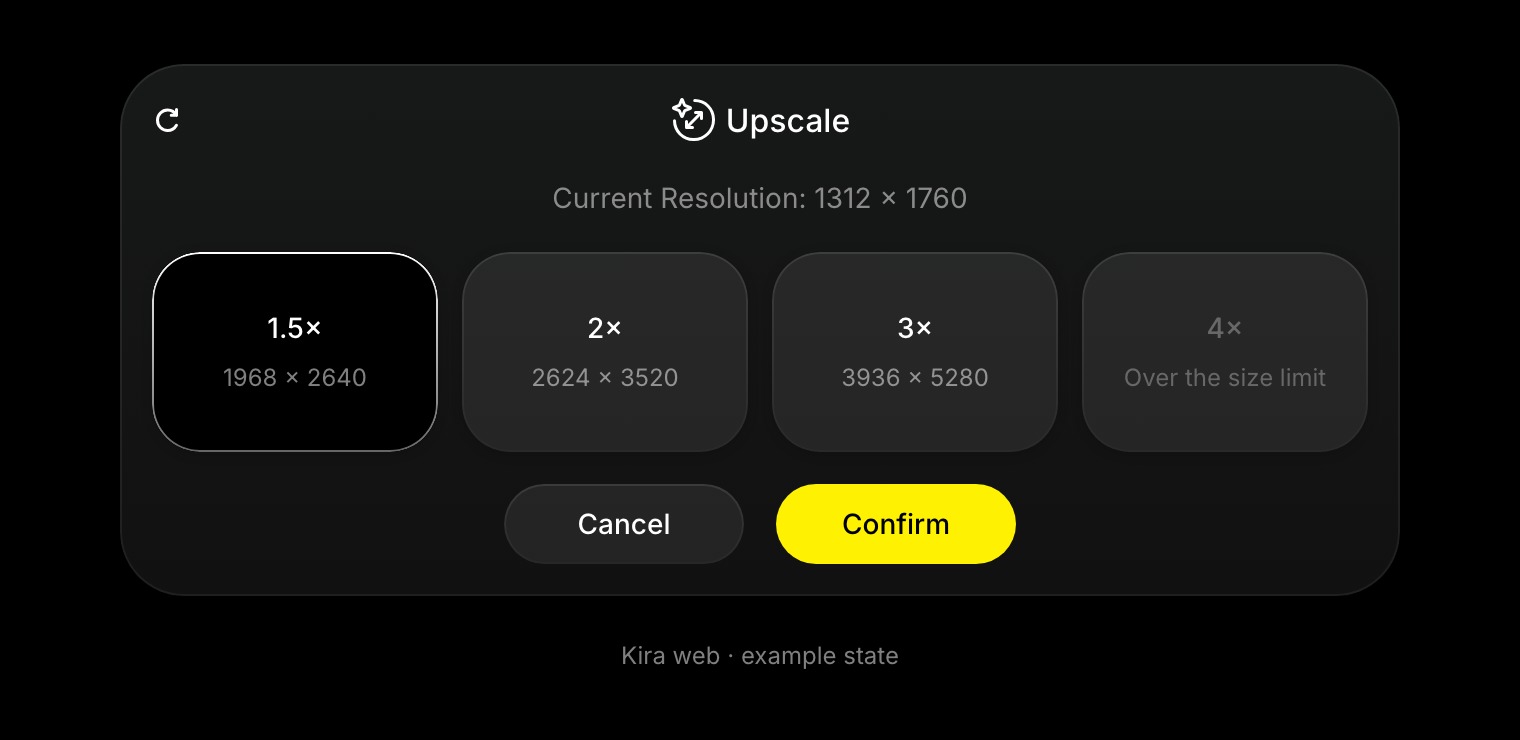
పూర్తయిన చర్యలకు ఛార్జీలు వర్తిస్తాయి. Nova, Ultra ప్రామాణిక మొత్తాన్ని రిజర్వ్ చేసి, చర్య పూర్తయ్యాక అసలు ఛార్జీని ఖరారు చేస్తాయి; అది తక్కువగా ఉండవచ్చు.
నాణ్యత పెంచడం ఎలా
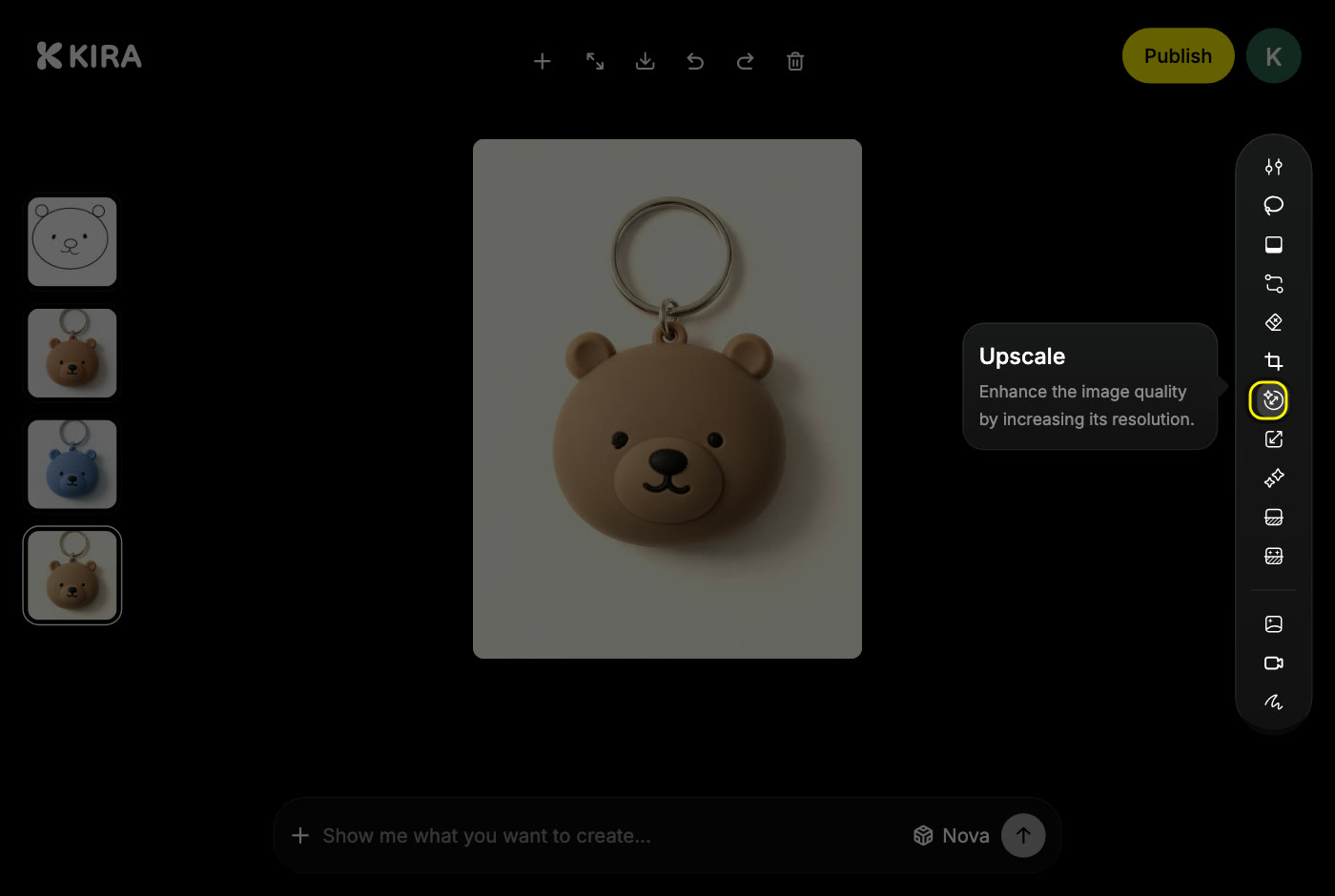
- ప్రాజెక్ట్ను తెరిచి, వెర్షన్ల పట్టీ నుంచి పెద్దదిగా చేయాలనుకున్న వెర్షన్ను ఎంచుకోండి.
- కుడివైపు ఉన్న AI సాధనాల్లో నాణ్యత పెంపు ఎంచుకోండి.
- 1.5×, 2×, 3× లేదా 4× ఎంచుకోండి. ప్రతి కార్డ్ అది రూపొందించే పరిమాణాన్ని చూపిస్తుంది.
- నిర్ధారించండి ఎంచుకుని, కొత్త వెర్షన్ కోసం వేచి ఉండండి.
- దాన్ని అసలుతో పోల్చి, మీకు కావలసిన దాన్ని ఎగుమతి చేయండి.
ముందుగా పరిమాణాన్ని తనిఖీ చేయండి
ఒక గుణకం ఇచ్చే అవుట్పుట్ 8K (7680 × 4320 పిక్సెల్లు) కంటే పెద్దదిగా ఉంటే, ఆ ఎంపిక బూడిద రంగులో కనిపించి ఎంచుకోలేని విధంగా ఉంటుంది. ప్రతి గుణకంతో వచ్చే పరిమాణాన్ని చూడటానికి కింద మీ చిత్ర పరిమాణాన్ని నమోదు చేయండి.
పరిమాణం పెంచడానికి పూర్తయిన ప్రతి చర్యకు 5 క్రెడిట్లు ఖర్చవుతాయి. 8K పరిమితిని మించిన ఎంపికలు ఎడిటర్లో బూడిద రంగులో కనిపిస్తాయి, కాబట్టి తక్కువ గుణకాన్ని ఎంచుకోండి లేదా ముందుగా క్రాప్ చేయండి.
చిట్కాలు
- మీ వద్ద ఉన్న ఉత్తమ వెర్షన్తో ప్రారంభించండి. నాణ్యత పెంపు ఇప్పటికే ఉన్నదాన్ని స్పష్టంగా చేస్తుంది; చిత్రంలో అసలు లేని వివరాలను సృష్టించలేదు.
- ఎగుమతి చేయడానికి ముందు ఫలితంలోని ముఖాలు, అక్షరాలు, సూక్ష్మ ఆకృతులను తనిఖీ చేయండి.
- ముందుగా ఫ్రేమింగ్ మార్చాలా? క్రాప్ లేదా విస్తరణ ఉపయోగించి, ఆ తర్వాత తుది ఫ్రేమ్ నాణ్యతను పెంచండి.
- బ్యాక్గ్రౌండ్ తొలగింపు ద్వారా పొందిన పారదర్శక కటౌట్, నాణ్యత పెంపు తర్వాత పారదర్శకత లేకుండా రావచ్చు. బ్యాక్గ్రౌండ్ తొలగించిన తర్వాత కాకుండా, ముందే నాణ్యత పెంచండి.
నిర్ధారించిన ప్రతి నాణ్యత పెంపు ఛార్జ్ చేయబడే ఒక చర్య. రిజర్వేషన్లు మరియు మళ్లీ ప్రయత్నించడం ఎలా పనిచేస్తాయో తెలుసుకోవడానికి క్రెడిట్లు & వినియోగం చూడండి.